
命令列
用 aktar 從終端機上傳
一行指令,一個連結:aktar upload report.pdf 透過 Aktar App 把檔案傳到你自己的儲存貯體,並輸出它的 URL、Markdown 或完整 JSON。專為腳本、CI 工作以及 Typora 這類編輯器打造。
npm install -g @getaktar/cli brew install getaktar/tap/aktar-cli也可以不安裝直接試用:npx @getaktar/cli upload file.png
閱讀說明文件 @getaktar/cli getaktar/cliv0.3.0
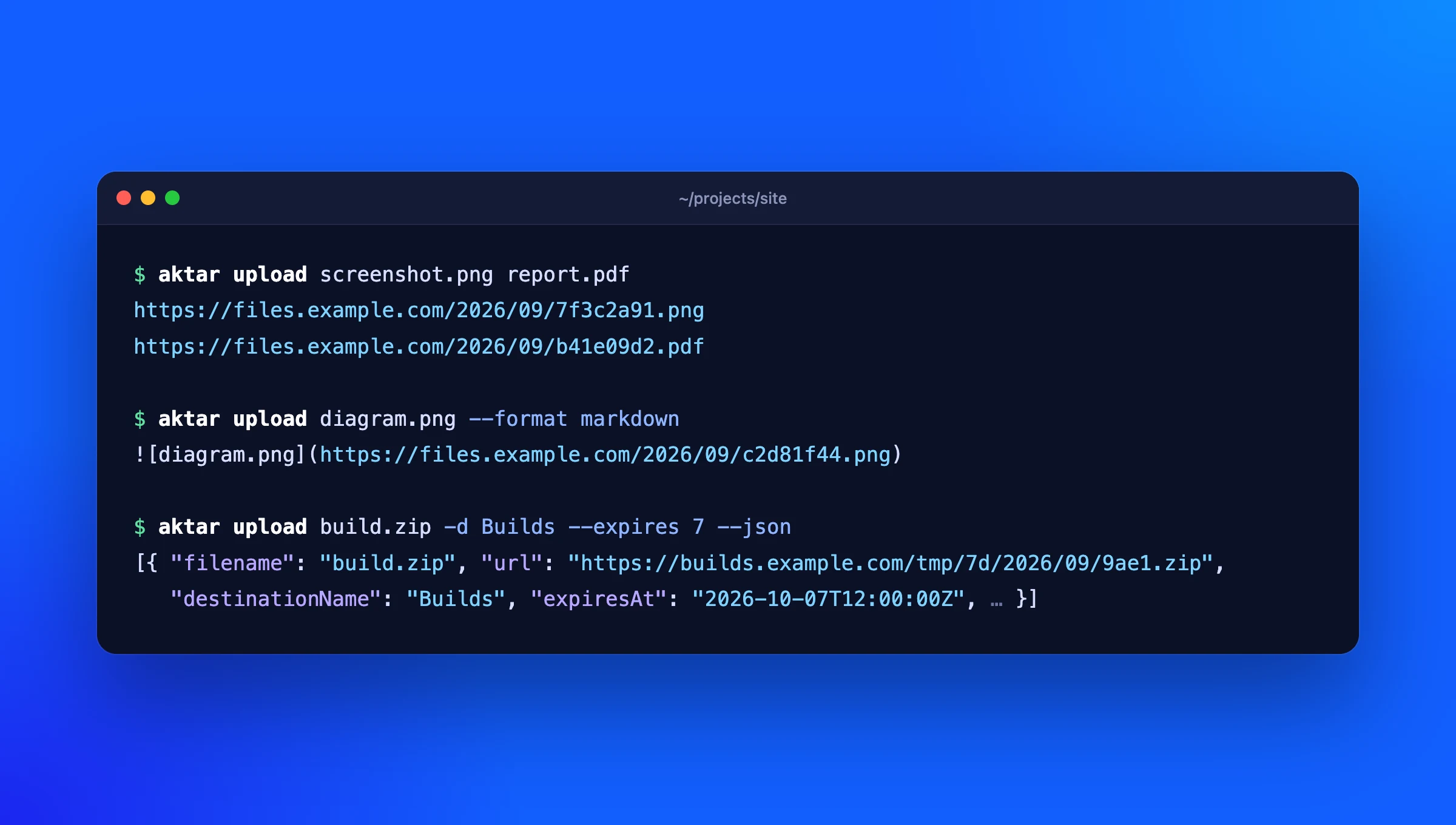
指令
-
aktar upload <file>…上傳一個或多個檔案,每完成一個就輸出該檔案的連結,一個檔案一行。
-
--format markdown輸出 Markdown、HTML 或你在 Aktar 中設定的自訂範本,而不是純 URL。
-
--json以 JSON 輸出所有資訊:URL、每種格式、物件鍵、檔案大小,以及檔案的到期時間。
-
-d --folder --expires依名稱選擇目的地、上傳到某個資料夾,或讓儲存貯體在 1、7、14 或 30 天後刪除檔案。
-
--clipboard上傳剪貼簿中的檔案或影像。
-
--name cover以另一個名稱上傳單一檔案,目的地的路徑範本與 Aktar 的歷史記錄都會使用這個名稱。
-
--qr aktar qr在每個連結下方輸出 QR Code,方便用手機開啟。
aktar qr可為任何連結或歷史記錄中的上傳項目顯示 QR Code。 -
"reused": true同一個檔案已經在儲存貯體裡時,Aktar 會直接回傳它的連結,不再重新上傳,
aktar會在 stderr 上註明。 -
aktar replace依上傳 ID、連結或物件鍵,用新檔案覆寫上傳項目並保留它的連結。需要 Aktar for Mac 0.14.0 或 Windows 0.7.0。
-
aktar login儲存 Aktar 設定中顯示的權杖,儲存前會先確認它可以使用。
-
status destinations history顯示連線狀態、你的目的地,以及可搜尋的上傳歷史記錄。
一分鐘完成設定
- 在 Mac 或 Windows 版 Aktar 中開啟設定 > 整合,並開啟允許本機連線。
- 拷貝那裡顯示的權杖。
- 執行
aktar login並貼上權杖。這樣就完成了:aktar upload現在會使用 Aktar 中選取的目的地。
Typora 圖片,放在你自己的儲存貯體
把 aktar 設為 Typora 的自訂圖片上傳工具,你貼到文件裡的每張圖片都會上傳到你的儲存貯體,連結也會直接寫進 Markdown。
設定 Typora專為腳本打造
連結會輸出到標準輸出,一行一個,其他訊息則輸出到標準錯誤,所以 URL=$(aktar upload build.zip) 直接就能用。--json 提供完整細節,結束代碼則告訴你發生了什麼事。在 CI 中,設定 AKTAR_TOKEN 就不必登入。
| 結束代碼 | |
|---|---|
0 | 全部上傳完成 |
1 | 至少有一個上傳失敗,其餘都已上傳 |
2 | 參數錯誤或找不到檔案,沒有上傳任何東西 |
3 | 無法連上 Aktar,或權杖不正確 |
你的金鑰留在 Aktar 裡
CLI 永遠看不到你的儲存空間憑證。它把檔案交給在 127.0.0.1 上執行的 Aktar App,再由 Aktar 用鑰匙圈或認證管理員中的金鑰完成上傳。
Aktar 的本機 API 在你開啟之前都是關閉的,絕不接受來自其他電腦的連線,而且每個請求都需要你的權杖。CLI 會把權杖存在只有你能讀取的檔案裡。
系統需求
- Aktar for Mac 0.4.0 或以上版本,或 Aktar for Windows,且至少設定了一個目的地
- Node.js 18 或以上版本(透過 Homebrew 安裝時會自動裝好)
- 沿用已上傳檔案的連結:Aktar for Mac 0.10.0 或 Aktar for Windows 0.3.0
-
aktar replace:aktar 0.3.0,以及 Aktar for Mac 0.14.0 或 Windows 0.7.0 - 在 GitHub 上開源(MIT)
常見問題
沒有 Aktar App,CLI 能用嗎?
不行。它是 Aktar App 的遙控器:儲存空間金鑰由 Aktar 保管,上傳也由 Aktar 負責,所以 Aktar 必須在執行中,並開啟「允許本機連線」。這也是 CLI 從來不需要你的存取金鑰的原因。
可以在 CI 或伺服器上使用嗎?
只能在執行 Aktar 的地方使用,因為 CLI 是和同一台機器上的 Aktar 溝通。在 Mac 或 Windows 的建置代理程式上很好用;在 Linux 伺服器上,請改用服務供應商自己的 CLI。
支援哪些儲存空間?
Aktar 支援的都可以:Amazon S3、Cloudflare R2、Backblaze B2、DigitalOcean Spaces、MinIO 以及任何 S3 相容服務。請參考設定指南。
權杖存在哪裡?
在 Mac 上存於 ~/.config/aktar/cli.json(Windows 上為 %APPDATA%\aktar\cli.json),只有你的使用者帳戶可以讀取。aktar logout 會刪除它;在 Aktar 中重新產生權杖則會中斷所有用戶端的連線。