
Kommandozeile
Dateien aus dem Terminal hochladen mit aktar
Ein Befehl, ein Link: aktar upload report.pdf schickt die Datei über die Aktar-App in deinen eigenen Bucket und gibt ihre URL, Markdown oder vollständiges JSON aus. Gemacht für Skripte, CI-Jobs und Editoren wie Typora.
npm install -g @getaktar/cli brew install getaktar/tap/aktar-cliOder ohne Installation ausprobieren: npx @getaktar/cli upload file.png
@getaktar/cli getaktar/cliv0.1.1
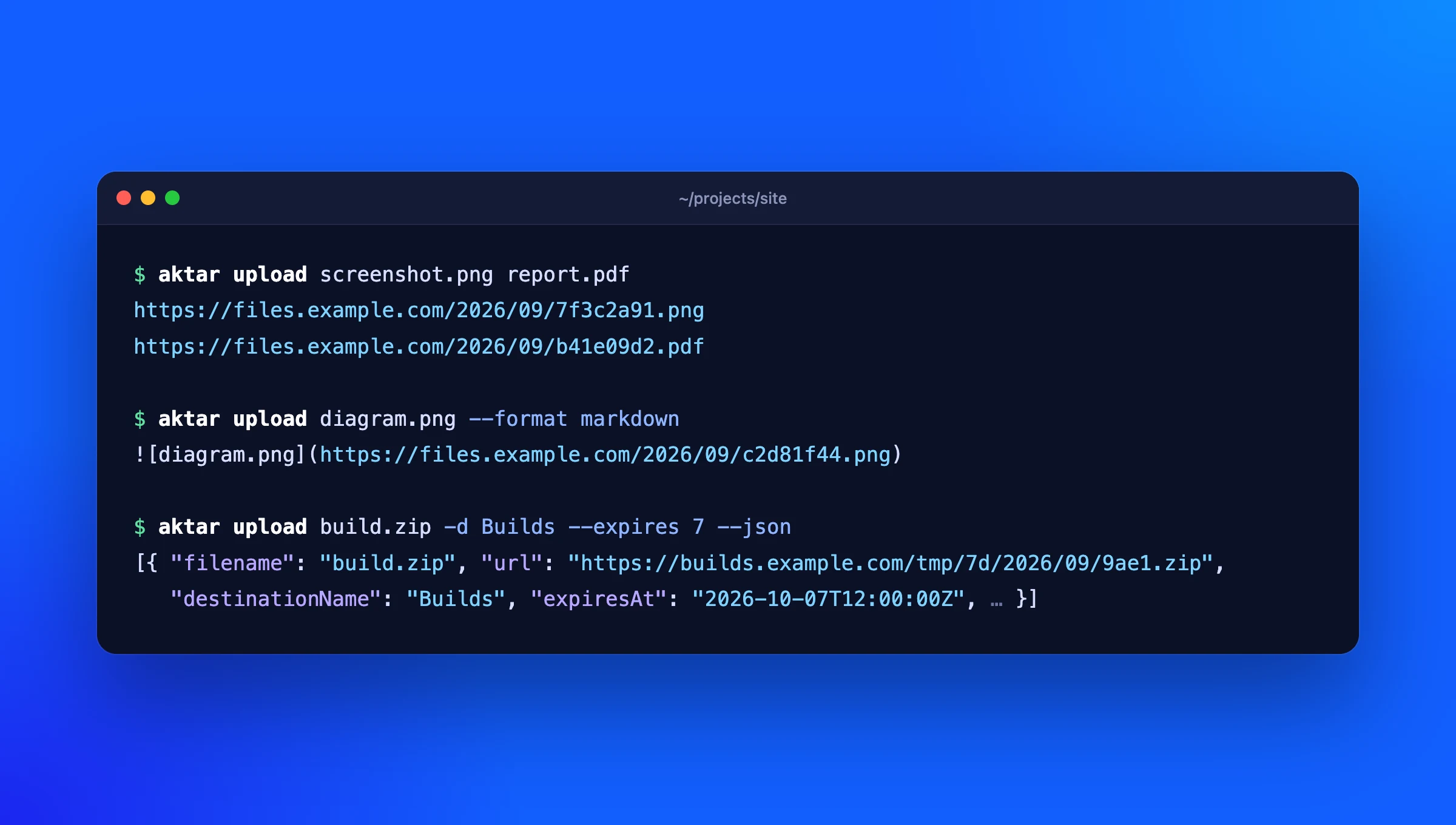
Befehle
-
aktar upload <file>…Lädt eine oder mehrere Dateien hoch und gibt pro Datei einen Link aus, sobald sie fertig ist.
-
--format markdownGibt statt der einfachen URL Markdown, HTML oder deine eigene Vorlage aus Aktar aus.
-
--jsonGibt alles als JSON aus: URL, jedes Format, Objekt-Key, Größe und wann die Datei abläuft.
-
-d --folder --expiresWählt ein Ziel per Name, lädt in einen Ordner hoch oder lässt den Bucket die Datei nach 1, 7, 14 oder 30 Tagen löschen.
-
--clipboardLädt die Datei oder das Bild aus der Zwischenablage hoch.
-
aktar loginSpeichert das Token aus den Einstellungen von Aktar, nachdem es geprüft wurde.
-
status destinations historyZeigt die Verbindung, deine Ziele und einen durchsuchbaren Upload-Verlauf.
In einer Minute eingerichtet
- Öffne in Aktar für Mac oder Windows Einstellungen → Integrationen und aktiviere Lokale Verbindungen erlauben.
- Kopiere das Token, das dort angezeigt wird.
- Führe
aktar loginaus und füge es ein. Das war's:aktar uploadnutzt jetzt das in Aktar ausgewählte Ziel.
Typora-Bilder in deinem eigenen Bucket
Richte aktar als benutzerdefinierten Bild-Uploader in Typora ein, und jedes Bild, das du in ein Dokument einfügst, wird in deinen Bucket hochgeladen und der Link direkt ins Markdown geschrieben.
Typora einrichtenGemacht für Skripte
Links gehen an die Standardausgabe, einer pro Zeile, alles andere an die Standardfehlerausgabe. URL=$(aktar upload build.zip) funktioniert also einfach. --json liefert dir alle Details, und der Exit-Code sagt dir, was passiert ist. In CI setzt du AKTAR_TOKEN, statt dich anzumelden.
| Exit-Code | |
|---|---|
0 | Alles wurde hochgeladen |
1 | Mindestens ein Upload ist fehlgeschlagen, die anderen haben geklappt |
2 | Falsche Argumente oder fehlende Datei, nichts wurde hochgeladen |
3 | Aktar ist nicht erreichbar, oder das Token ist falsch |
Deine Schlüssel bleiben in Aktar
Die CLI sieht deine Speicher-Zugangsdaten nie. Sie schickt Dateien an die Aktar-App auf 127.0.0.1, die sie mit den Schlüsseln aus deinem Schlüsselbund oder der Windows-Anmeldeinformationsverwaltung hochlädt.
Die lokale API von Aktar ist aus, bis du sie einschaltest, nimmt nie Verbindungen von anderen Computern an, und jede Anfrage braucht dein Token. Die CLI bewahrt es in einer Datei auf, die nur du lesen kannst.
Voraussetzungen
- Aktar für Mac 0.4.0 oder neuer oder Aktar für Windows, mit mindestens einem Ziel
- Node.js 18 oder neuer (Homebrew installiert es für dich)
- Open Source (MIT) auf GitHub
Häufige Fragen
Funktioniert die CLI ohne die Aktar-App?
Nein. Sie ist eine Fernbedienung für die App: Aktar verwaltet die Speicher-Schlüssel und erledigt den Upload, deshalb muss die App laufen und Lokale Verbindungen erlauben aktiviert sein. Aus demselben Grund braucht die CLI nie deine Access Keys.
Kann ich sie in CI oder auf einem Server nutzen?
Nur dort, wo Aktar läuft, denn die CLI spricht mit der App auf demselben Rechner. Auf einem Mac- oder Windows-Build-Agent funktioniert das gut, auf einem Linux-Server nutzt du die CLI deines Anbieters.
Welche Speicher werden unterstützt?
Alles, was Aktar unterstützt: Amazon S3, Cloudflare R2, Backblaze B2, DigitalOcean Spaces, MinIO und jeder S3-kompatible Dienst. Siehe die Einrichtungsanleitungen.
Wo wird das Token gespeichert?
In ~/.config/aktar/cli.json auf dem Mac (%APPDATA%\aktar\cli.json unter Windows), nur für deinen Benutzer lesbar. aktar logout entfernt es, und wenn du das Token in Aktar neu erzeugst, werden alle Clients getrennt.