
Línea de comandos
Sube archivos desde la terminal con aktar
Un comando, un enlace: aktar upload report.pdf envía el archivo a tu propio bucket a través de la app de Aktar y muestra su URL, el Markdown o el JSON completo. Pensado para scripts, tareas de CI y editores como Typora.
npm install -g @getaktar/cli brew install getaktar/tap/aktar-cliO pruébalo sin instalar nada: npx @getaktar/cli upload file.png
@getaktar/cli getaktar/cliv0.1.1
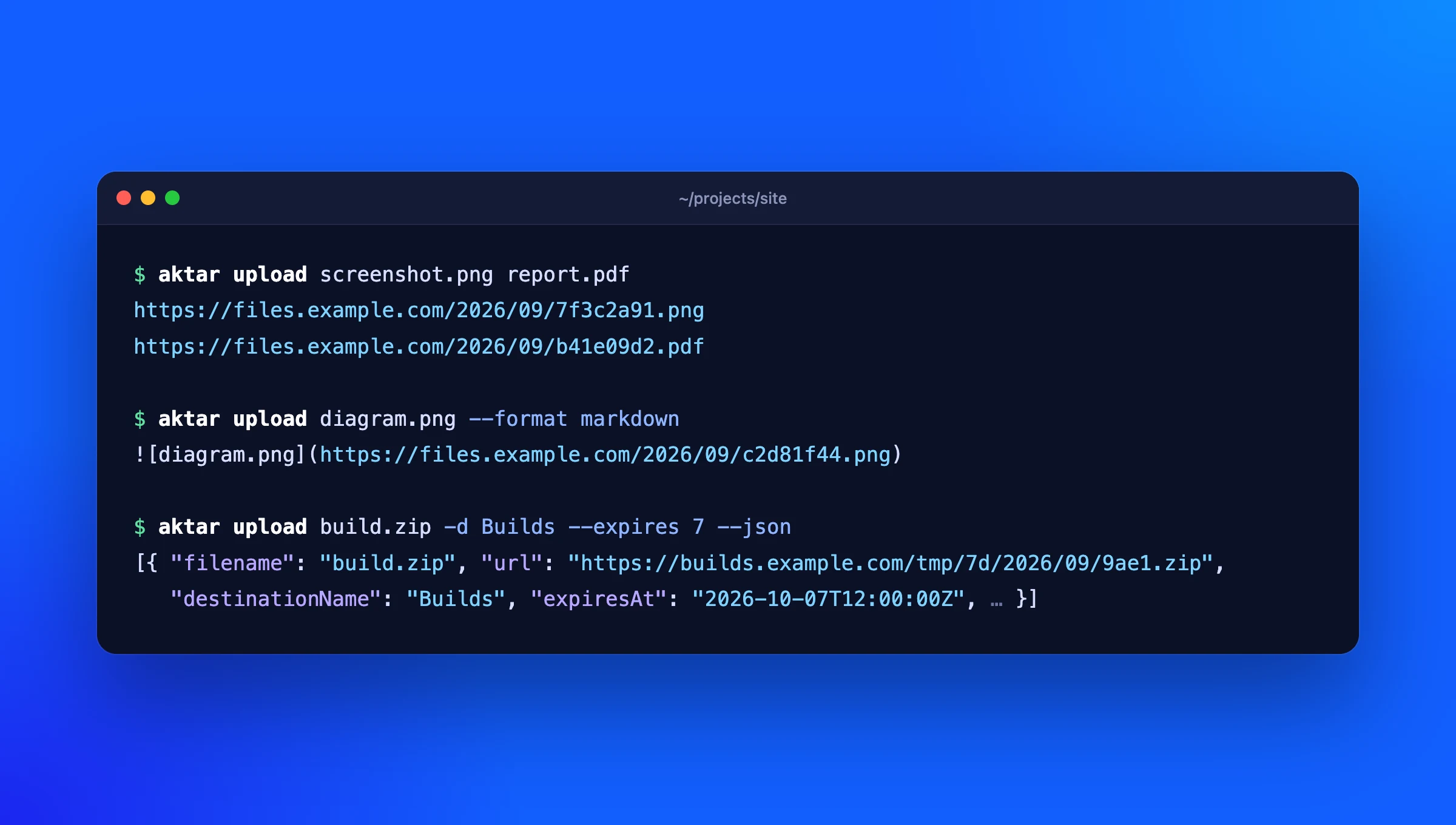
Comandos
-
aktar upload <file>…Sube uno o varios archivos y muestra un enlace por archivo a medida que terminan.
-
--format markdownMuestra el Markdown, el HTML o tu plantilla personalizada de Aktar en lugar de la URL simple.
-
--jsonMuestra todo en JSON: la URL, todos los formatos, la clave del objeto, el tamaño y cuándo caduca el archivo.
-
-d --folder --expiresElige un destino por su nombre, sube a una carpeta o deja que el bucket elimine el archivo tras 1, 7, 14 o 30 días.
-
--clipboardSube el archivo o la imagen que tengas en el portapapeles.
-
aktar loginGuarda el token de los Ajustes de Aktar, después de comprobar que funciona.
-
status destinations historyMuestra la conexión, tus destinos y un historial de subidas en el que puedes buscar.
Configúralo en un minuto
- En Aktar para Mac o Windows, abre Ajustes → Integraciones y activa Permitir conexiones locales.
- Copia el token que aparece ahí.
- Ejecuta
aktar loginy pégalo. Listo:aktar uploadya usa el destino seleccionado en Aktar.
Las imágenes de Typora, en tu propio bucket
Configura aktar como el cargador de imágenes personalizado de Typora y cada imagen que pegues en un documento se subirá a tu bucket, con el enlace escrito en el Markdown.
Configurar TyporaPensado para scripts
Los enlaces van a la salida estándar, uno por línea, y todo lo demás a la salida de error, así que URL=$(aktar upload build.zip) funciona sin más. --json te da todos los detalles, y el código de salida te dice qué ha pasado. En CI, define AKTAR_TOKEN en lugar de iniciar sesión.
| Código de salida | |
|---|---|
0 | Se subió todo |
1 | Al menos una subida falló; las demás se completaron |
2 | Argumentos incorrectos o falta un archivo; no se subió nada |
3 | No se puede contactar con Aktar o el token no es correcto |
Tus claves se quedan en Aktar
La CLI nunca ve tus credenciales de almacenamiento. Envía los archivos a la app de Aktar en 127.0.0.1, que los sube con las claves guardadas en tu llavero o en el Administrador de credenciales de Windows.
La API local de Aktar está desactivada hasta que la activas, nunca acepta conexiones de otros ordenadores y cada solicitud necesita tu token. La CLI lo guarda en un archivo que solo tú puedes leer.
Requisitos
- Aktar para Mac 0.4.0 o posterior, o Aktar para Windows, con al menos un destino
- Node.js 18 o posterior (Homebrew lo instala por ti)
- Código abierto (MIT) en GitHub
Preguntas
¿La CLI funciona sin la app de Aktar?
No. Es un mando a distancia para la app: Aktar guarda las claves de almacenamiento y se encarga de subir, así que tiene que estar abierta y con Permitir conexiones locales activado. Por eso la CLI nunca necesita tus claves de acceso.
¿Puedo usarla en CI o en un servidor?
Solo donde se ejecute Aktar, porque la CLI se comunica con la app en la misma máquina. En un agente de compilación con Mac o Windows funciona muy bien; en un servidor Linux, usa la CLI de tu proveedor.
¿Qué almacenamiento admite?
Todo lo que admite Aktar: Amazon S3, Cloudflare R2, Backblaze B2, DigitalOcean Spaces, MinIO y cualquier servicio compatible con S3. Consulta las guías de configuración.
¿Dónde se guarda el token?
En ~/.config/aktar/cli.json en un Mac (%APPDATA%\aktar\cli.json en Windows), y solo tu usuario puede leerlo. aktar logout lo elimina, y si generas un token nuevo en Aktar se desconectan todos los clientes.