
명령줄
aktar로 터미널에서 업로드하기
명령어 하나에 링크 하나. aktar upload report.pdf를 실행하면 Aktar 앱을 통해 파일이 내 버킷으로 전송되고 URL, Markdown 또는 전체 JSON이 출력됩니다. 스크립트, CI 작업, Typora 같은 편집기에 맞춰 만들었습니다.
npm install -g @getaktar/cli brew install getaktar/tap/aktar-cli설치하지 않고 바로 써 볼 수도 있습니다: npx @getaktar/cli upload file.png
문서 보기 @getaktar/cli getaktar/cliv0.3.0
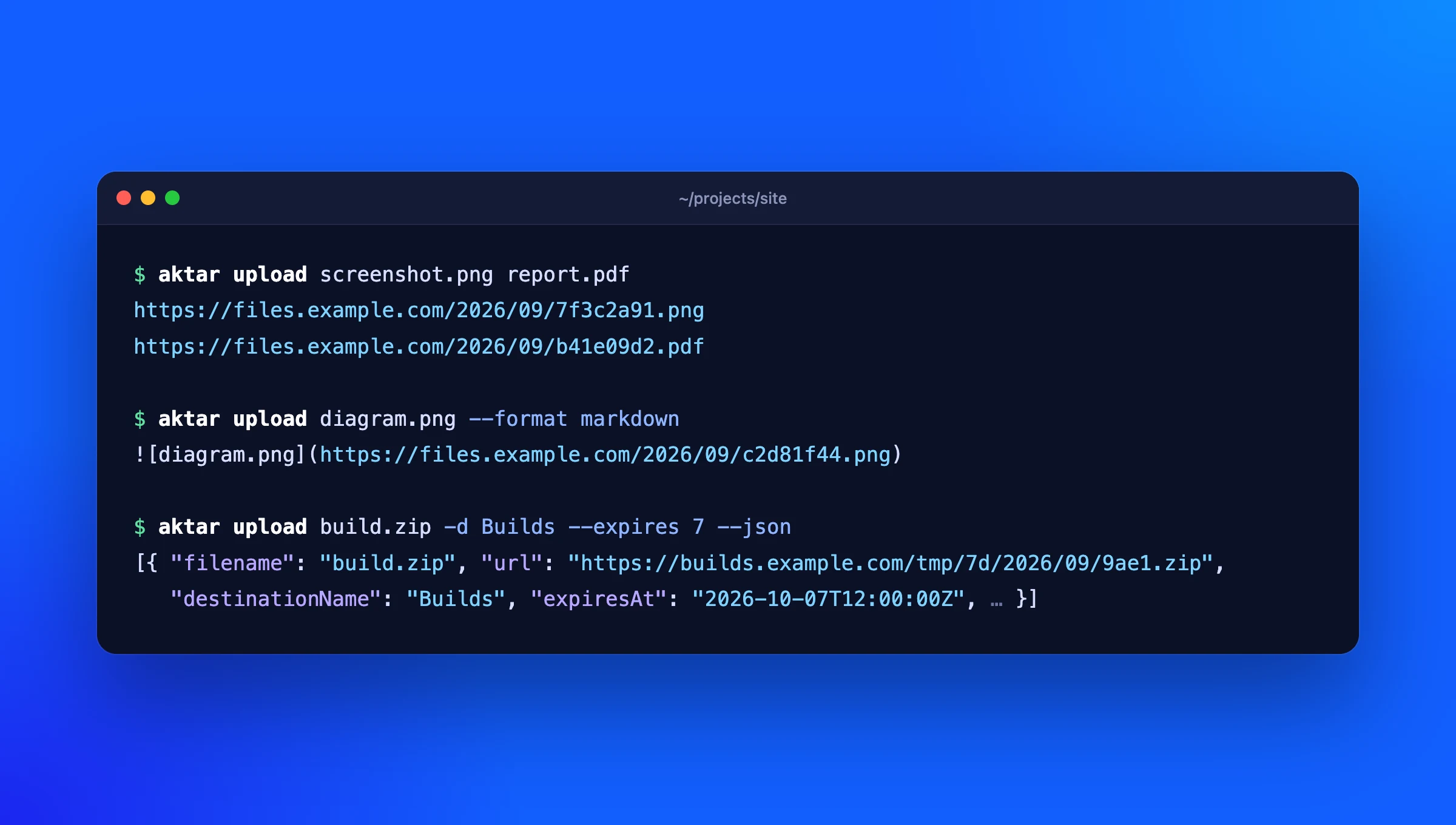
명령어
-
aktar upload <file>…하나 이상의 파일을 업로드하고, 각 파일이 끝나는 대로 파일당 링크 하나를 출력합니다.
-
--format markdown일반 URL 대신 Aktar에 설정한 Markdown, HTML 또는 사용자 지정 템플릿으로 출력합니다.
-
--jsonURL, 모든 형식, 객체 키, 크기, 파일 만료 시점까지 모든 정보를 JSON으로 출력합니다.
-
-d --folder --expires이름으로 대상을 고르거나, 폴더 안으로 업로드하거나, 1일, 7일, 14일 또는 30일 후에 버킷이 파일을 삭제하도록 합니다.
-
--clipboard클립보드에 있는 파일이나 이미지를 업로드합니다.
-
--name cover파일 하나를 다른 이름으로 업로드합니다. 이 이름은 대상의 경로 템플릿과 Aktar 기록에 사용됩니다.
-
--qr aktar qr각 링크 아래에 QR 코드를 출력해 휴대폰에서 바로 열 수 있습니다.
aktar qr은 어떤 링크든, 또는 기록에 있는 업로드의 QR 코드를 보여 줍니다. -
"reused": true같은 파일이 이미 버킷에 있으면 Aktar는 다시 업로드하지 않고 기존 링크를 돌려주며,
aktar는 이를 stderr에 알립니다. -
aktar replace업로드 ID, 링크 또는 키로 지정한 업로드를 새 파일로 덮어쓰고 링크는 그대로 유지합니다. Mac용 Aktar 0.14.0 또는 Windows용 0.7.0이 필요합니다.
-
aktar loginAktar 설정에 있는 토큰이 작동하는지 확인한 뒤 저장합니다.
-
status destinations history연결 상태, 대상 목록, 검색 가능한 업로드 기록을 보여 줍니다.
1분이면 설정 완료
- Mac 또는 Windows용 Aktar에서 설정 > 연동을 열고 로컬 연결 허용을 켭니다.
- 그곳에 표시된 토큰을 복사합니다.
aktar login을 실행하고 토큰을 붙여 넣습니다. 이제 끝입니다.aktar upload는 Aktar에서 선택한 대상을 사용합니다.
Typora 이미지를 내 버킷에
aktar를 Typora의 사용자 지정 이미지 업로더로 설정하면, 문서에 붙여 넣는 모든 이미지가 내 버킷에 업로드되고 링크가 Markdown에 기록됩니다.
Typora 설정하기스크립트에 딱 맞게
링크는 한 줄에 하나씩 표준 출력으로, 나머지는 모두 표준 오류로 나가므로 URL=$(aktar upload build.zip)이 그대로 작동합니다. --json으로 전체 정보를 받을 수 있고, 종료 코드로 결과를 알 수 있습니다. CI에서는 로그인하는 대신 AKTAR_TOKEN을 설정하세요.
| 종료 코드 | |
|---|---|
0 | 모두 업로드됨 |
1 | 하나 이상의 업로드가 실패했고, 나머지는 완료됨 |
2 | 잘못된 인수 또는 파일 없음, 아무것도 업로드되지 않음 |
3 | Aktar에 연결할 수 없거나 토큰이 올바르지 않음 |
키는 Aktar 안에만
CLI는 스토리지 자격 증명을 전혀 보지 않습니다. 파일을 127.0.0.1의 Aktar 앱으로 보내면, 앱이 키체인이나 자격 증명 관리자에 있는 키로 업로드합니다.
Aktar의 로컬 API는 직접 켜기 전까지 꺼져 있고, 다른 컴퓨터의 연결은 절대 받지 않으며, 모든 요청에 토큰이 필요합니다. CLI는 토큰을 나만 읽을 수 있는 파일에 보관합니다.
요구 사항
- Mac용 Aktar 0.4.0 이상 또는 Windows용 Aktar(대상이 하나 이상 있어야 함)
- Node.js 18 이상(Homebrew가 자동으로 설치)
- 이미 업로드한 파일의 링크 재사용: Mac용 Aktar 0.10.0 또는 Windows용 Aktar 0.3.0
-
aktar replace: aktar 0.3.0 및 Mac용 Aktar 0.14.0 또는 Windows용 0.7.0 - GitHub에 공개된 오픈 소스(MIT)
자주 묻는 질문
Aktar 앱 없이도 CLI를 쓸 수 있나요?
아니요. CLI는 앱을 원격으로 조작하는 도구입니다. 스토리지 키를 보관하고 업로드를 수행하는 것은 Aktar이므로, 로컬 연결 허용을 켠 상태로 실행 중이어야 합니다. CLI에 액세스 키가 전혀 필요 없는 이유이기도 합니다.
CI나 서버에서도 쓸 수 있나요?
CLI는 같은 컴퓨터의 Aktar와 통신하므로 Aktar가 실행되는 곳에서만 쓸 수 있습니다. Mac이나 Windows 빌드 에이전트에서는 잘 작동합니다. Linux 서버에서는 스토리지 제공업체의 자체 CLI를 사용하세요.
어떤 스토리지를 지원하나요?
Aktar가 지원하는 모든 스토리지를 지원합니다. Amazon S3, Cloudflare R2, Backblaze B2, DigitalOcean Spaces, MinIO를 비롯한 모든 S3 호환 서비스입니다. 설정 가이드를 참고하세요.
토큰은 어디에 저장되나요?
Mac에서는 ~/.config/aktar/cli.json(Windows에서는 %APPDATA%\aktar\cli.json)에 저장되며, 내 사용자 계정만 읽을 수 있습니다. aktar logout으로 삭제할 수 있고, Aktar에서 토큰을 다시 생성하면 모든 클라이언트의 연결이 끊어집니다.