
Dòng lệnh
Tải lên từ terminal với aktar
Một lệnh, một liên kết: aktar upload report.pdf gửi tệp đến bucket của riêng bạn thông qua ứng dụng Aktar và in ra URL, Markdown hoặc JSON đầy đủ. Dành cho script, tác vụ CI và trình soạn thảo như Typora.
npm install -g @getaktar/cli brew install getaktar/tap/aktar-cliHoặc dùng thử mà không cần cài đặt: npx @getaktar/cli upload file.png
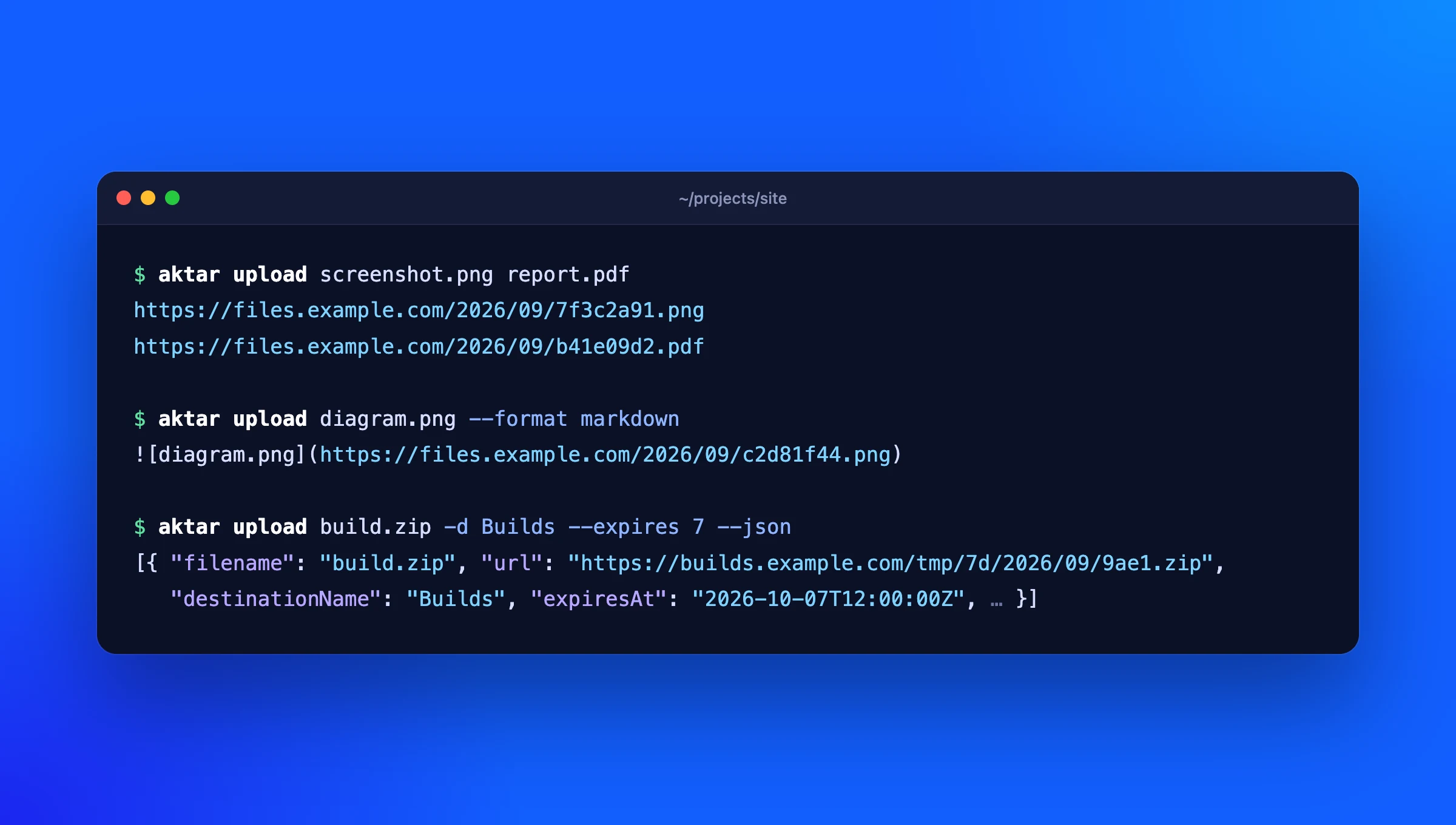
Lệnh
-
aktar upload <file>…Tải lên một hoặc nhiều tệp và in ra một liên kết cho mỗi tệp ngay khi tệp đó xong.
-
--format markdownIn ra Markdown, HTML hoặc mẫu tùy chỉnh của bạn trong Aktar thay vì URL thuần.
-
--jsonIn mọi thứ dưới dạng JSON: URL, mọi định dạng, khóa đối tượng, kích thước và thời điểm tệp hết hạn.
-
-d --folder --expiresChọn đích theo tên, tải lên vào một thư mục, hoặc để bucket xóa tệp sau 1, 7, 14 hoặc 30 ngày.
-
--clipboardTải lên tệp hoặc hình ảnh trong bộ nhớ tạm.
-
--name coverTải lên một tệp duy nhất dưới tên khác, tên này được dùng cho mẫu đường dẫn của đích và lịch sử của Aktar.
-
--qr aktar qrIn mã QR dưới mỗi liên kết để mở trên điện thoại.
aktar qrhiển thị mã cho bất kỳ liên kết nào, hoặc cho một tệp tải lên trong lịch sử. -
"reused": trueKhi cùng một tệp đã có trong bucket, Aktar trả lại liên kết sẵn có thay vì tải lên lần nữa, và
aktarghi chú điều đó trên stderr. -
aktar replaceGhi một tệp mới đè lên tệp đã tải lên và giữ nguyên liên kết, theo ID tải lên, liên kết hoặc khóa. Cần Aktar cho Mac 0.14.0 hoặc Windows 0.7.0.
-
aktar loginLưu token từ Cài đặt của Aktar, sau khi kiểm tra token hoạt động.
-
status destinations historyHiển thị kết nối, các đích của bạn và lịch sử tải lên có thể tìm kiếm.
Thiết lập trong một phút
- Trong Aktar cho Mac hoặc Windows, mở Cài đặt > Tích hợp và bật Cho phép kết nối cục bộ.
- Sao chép token hiển thị ở đó.
- Chạy
aktar loginvà dán token vào. Vậy là xong:aktar uploadgiờ dùng đích đang được chọn trong Aktar.
Ảnh Typora, trên bucket của riêng bạn
Đặt aktar làm trình tải ảnh tùy chỉnh của Typora, và mọi ảnh bạn dán vào tài liệu sẽ được tải lên bucket của bạn, với liên kết được ghi vào Markdown.
Thiết lập TyporaDành cho script
Liên kết được ghi ra standard output, mỗi dòng một liên kết, còn mọi thứ khác ra standard error, nên URL=$(aktar upload build.zip) chạy được ngay. --json cho bạn đầy đủ chi tiết, và exit code cho biết điều gì đã xảy ra. Trong CI, hãy đặt AKTAR_TOKEN thay vì đăng nhập.
| Exit code | |
|---|---|
0 | Mọi thứ đã được tải lên |
1 | Ít nhất một tệp tải lên thất bại; các tệp khác vẫn thành công |
2 | Tham số sai hoặc thiếu tệp; không có gì được tải lên |
3 | Không kết nối được với Aktar, hoặc token sai |
Khóa của bạn ở lại trong Aktar
CLI không bao giờ thấy thông tin xác thực kho lưu trữ của bạn. Nó gửi tệp đến ứng dụng Aktar trên 127.0.0.1, và Aktar tải lên bằng các khóa trong Chuỗi khóa hoặc Trình quản lý thông tin xác thực.
API cục bộ của Aktar tắt cho đến khi bạn bật, không bao giờ chấp nhận kết nối từ máy tính khác, và mọi yêu cầu đều cần token của bạn. CLI lưu token trong một tệp chỉ bạn đọc được.
Yêu cầu
- Aktar cho Mac 0.4.0 trở lên, hoặc Aktar cho Windows, với ít nhất một đích
- Node.js 18 trở lên (Homebrew sẽ tự cài cho bạn)
- Dùng lại liên kết của tệp đã tải lên: Aktar cho Mac 0.10.0 hoặc Aktar cho Windows 0.3.0
-
aktar replace: aktar 0.3.0 và Aktar cho Mac 0.14.0 hoặc Windows 0.7.0 - Mã nguồn mở (MIT) trên GitHub
Câu hỏi
CLI có hoạt động khi không có ứng dụng Aktar không?
Không. CLI là bộ điều khiển từ xa cho ứng dụng: Aktar giữ khóa lưu trữ và thực hiện việc tải lên, nên ứng dụng phải đang chạy với Cho phép kết nối cục bộ được bật. Đó cũng là lý do CLI không bao giờ cần access key của bạn.
Tôi có thể dùng trong CI hoặc trên máy chủ không?
Chỉ ở nơi Aktar chạy, vì CLI giao tiếp với ứng dụng trên cùng một máy. Với build agent chạy Mac hoặc Windows thì rất ổn; trên máy chủ Linux, hãy dùng CLI riêng của nhà cung cấp.
CLI hỗ trợ những kho lưu trữ nào?
Mọi thứ Aktar hỗ trợ: Amazon S3, Cloudflare R2, Backblaze B2, DigitalOcean Spaces, MinIO và mọi dịch vụ tương thích S3. Xem hướng dẫn thiết lập.
Token được lưu ở đâu?
Trong ~/.config/aktar/cli.json trên Mac (%APPDATA%\aktar\cli.json trên Windows), chỉ người dùng của bạn đọc được. aktar logout sẽ xóa nó, và tạo lại token trong Aktar sẽ ngắt kết nối mọi client.