
Linha de comando
Faça upload pelo terminal com o aktar
Um comando, um link: aktar upload report.pdf envia o arquivo para o seu próprio bucket pelo app Aktar e mostra a URL, o Markdown ou o JSON completo. Feito para scripts, jobs de CI e editores como o Typora.
npm install -g @getaktar/cli brew install getaktar/tap/aktar-cliOu experimente sem instalar: npx @getaktar/cli upload file.png
@getaktar/cli getaktar/cliv0.1.1
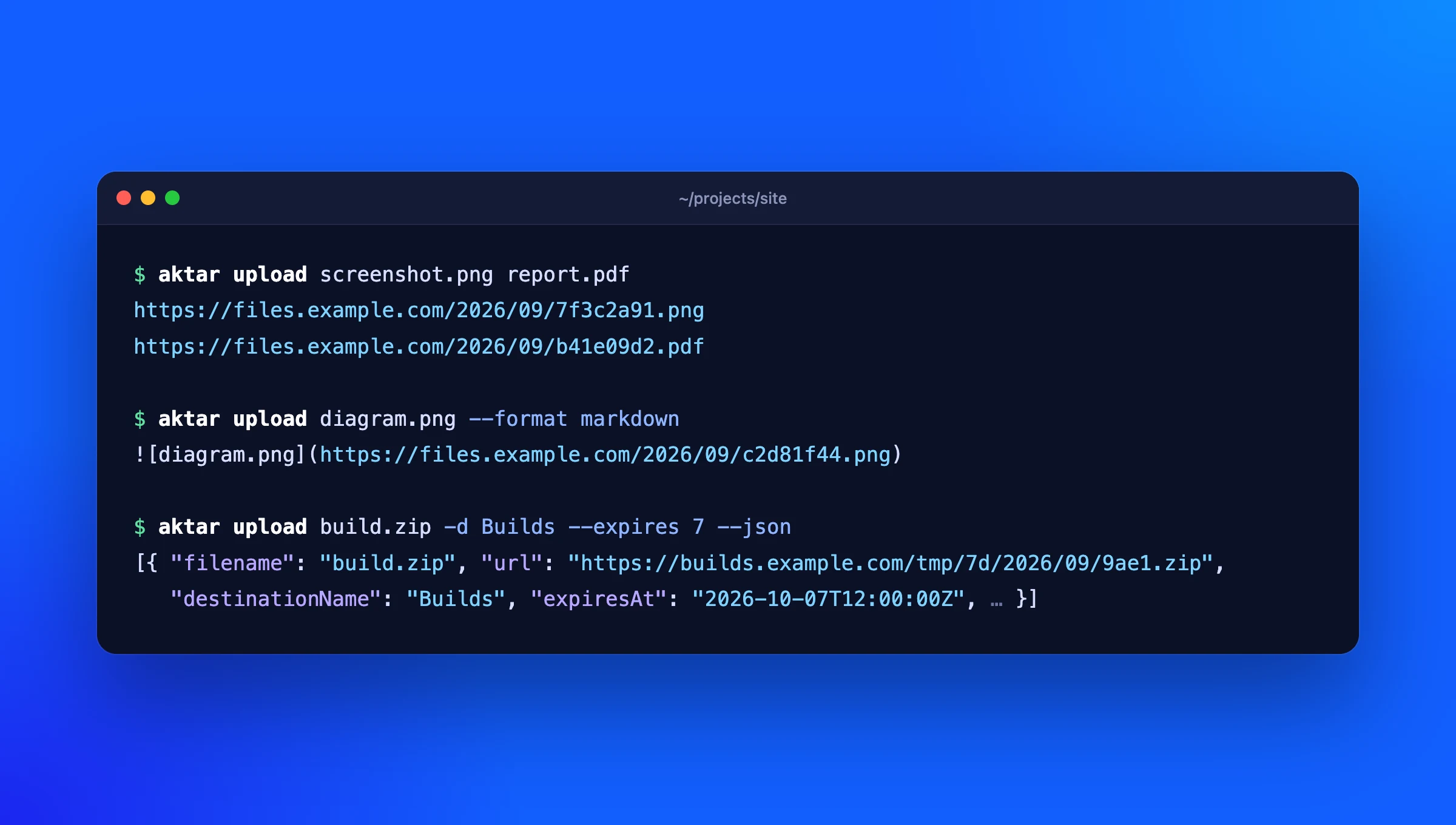
Comandos
-
aktar upload <file>…Envia um ou mais arquivos e mostra um link por arquivo, à medida que cada um termina.
-
--format markdownMostra Markdown, HTML ou o seu modelo personalizado do Aktar em vez da URL simples.
-
--jsonMostra tudo em JSON: URL, todos os formatos, chave do objeto, tamanho e quando o arquivo expira.
-
-d --folder --expiresEscolhe um destino pelo nome, envia para uma pasta ou deixa o bucket excluir o arquivo após 1, 7, 14 ou 30 dias.
-
--clipboardEnvia o arquivo ou a imagem da área de transferência.
-
aktar loginSalva o token dos Ajustes do Aktar, depois de verificar que ele funciona.
-
status destinations historyMostra a conexão, os seus destinos e um histórico de envios pesquisável.
Configure em um minuto
- No Aktar para Mac ou Windows, abra Ajustes > Integrações e ative Permitir conexões locais.
- Copie o token que aparece ali.
- Execute
aktar logine cole o token. Pronto: oaktar uploadagora usa o destino selecionado no Aktar.
Imagens do Typora no seu próprio bucket
Defina o aktar como o uploader de imagens personalizado do Typora e toda imagem que você colar em um documento é enviada para o seu bucket, com o link escrito no Markdown.
Configurar o TyporaFeito para scripts
Os links vão para a saída padrão, um por linha, e todo o resto vai para a saída de erro, então URL=$(aktar upload build.zip) simplesmente funciona. --json traz todos os detalhes, e o código de saída diz o que aconteceu. No CI, defina AKTAR_TOKEN em vez de fazer login.
| Código de saída | |
|---|---|
0 | Tudo foi enviado |
1 | Pelo menos um envio falhou; os outros foram concluídos |
2 | Argumentos inválidos ou arquivo inexistente; nada foi enviado |
3 | O Aktar não está acessível, ou o token está errado |
Suas chaves ficam no Aktar
O CLI nunca vê suas credenciais de armazenamento. Ele envia os arquivos para o app Aktar em 127.0.0.1, que faz o upload com as chaves guardadas no seu Keychain ou no Gerenciador de Credenciais.
A API local do Aktar fica desligada até você ativá-la, nunca aceita conexões de outros computadores e toda requisição precisa do seu token. O CLI guarda o token em um arquivo que só você consegue ler.
Requisitos
- Aktar para Mac 0.4.0 ou posterior, ou Aktar para Windows, com pelo menos um destino
- Node.js 18 ou posterior (o Homebrew instala para você)
- Open source (MIT) no GitHub
Perguntas
O CLI funciona sem o app Aktar?
Não. Ele é um controle remoto do app: o Aktar guarda as chaves de armazenamento e faz o envio, então precisa estar aberto com Permitir conexões locais ativado. É também por isso que o CLI nunca precisa das suas chaves de acesso.
Posso usar no CI ou em um servidor?
Só onde o Aktar roda, já que o CLI conversa com ele na mesma máquina. Em um agente de build Mac ou Windows isso funciona bem; em um servidor Linux, use o CLI do seu próprio provedor.
Quais armazenamentos ele suporta?
Todos que o Aktar suporta: Amazon S3, Cloudflare R2, Backblaze B2, DigitalOcean Spaces, MinIO e qualquer serviço compatível com S3. Veja os guias de configuração.
Onde o token fica guardado?
Em ~/.config/aktar/cli.json no Mac (%APPDATA%\aktar\cli.json no Windows), com leitura permitida só para o seu usuário. aktar logout remove o token, e gerar um novo token no Aktar desconecta todos os clientes.