Aktar Linux 版
從系統匣,到連結。
專為 Linux 建置的 Windows App:從系統匣把檔案和截圖上傳到你自己的 S3 相容儲存空間,連結直接放進剪貼簿,X11 與 Wayland 都適用。
- v0.15.1
- x86_64 · Ubuntu、Debian、Fedora 等
Linux: 啟動 AppImage,拖入檔案,從你自己的 MinIO 開啟它的頁面。


你可以用它做什麼
為你的桌面打造,
GNOME、KDE 與其他桌面。
常駐系統匣
按一下系統匣圖示即可開啟上傳面板,再把檔案拖進去或從剪貼簿貼上。在 GNOME 上,圖示需要 AppIndicator 擴充功能。一個快速鍵,X11 與 Wayland 通用
Ctrl+Shift+Alt+U 會上傳剪貼簿中的內容。Wayland 不允許 App 佔用全域快速鍵,因此需在桌面的鍵盤設定中自行新增;要執行的指令可在 Aktar 的「設定」中查看。直接從檔案管理員使用
在 Files、Dolphin 和 Nemo 中使用 Upload with Aktar 與 Watch with Aktar。歷史記錄可搜尋,儲存貯體的每個資料夾按一下就到。照你貼上的方式產生連結
複製純 URL、Markdown、HTML、你自訂的範本,或私人儲存貯體的暫時連結。上傳項目還能在 1、7、14 或 30 天後自動刪除。金鑰存放在鑰匙圈
存取金鑰透過 GNOME Keyring 與 KWallet 提供的 Secret Service 保存在系統鑰匙圈中,絕不寫入設定檔。自動更新
AppImage 會自動更新並啟動新版本。.deb 與 .rpm 在安裝新套件後完成更新。淺色與深色模式跟隨桌面設定。
全域快速鍵
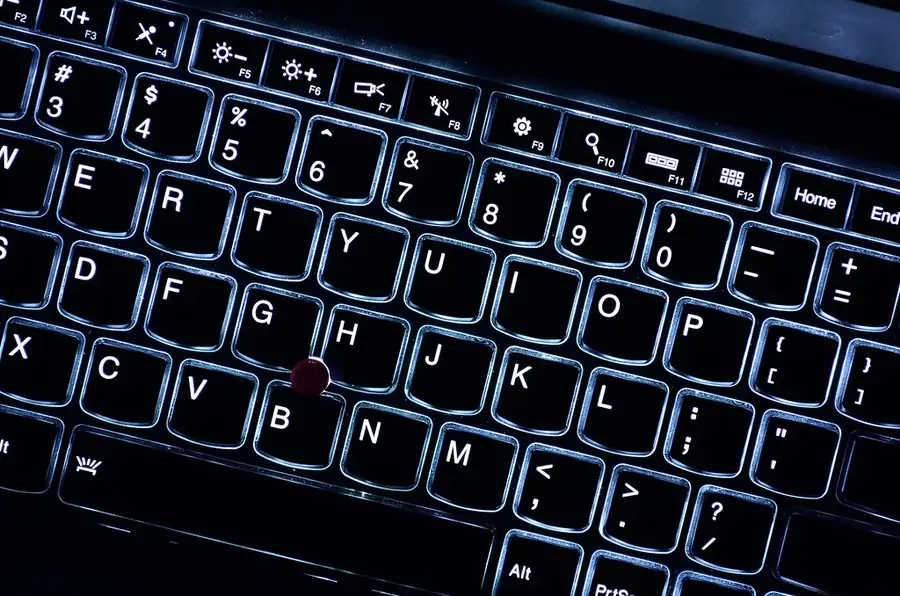
複製的任何內容都能變成連結, 只要一組快速鍵。
複製檔案或圖片,再按下 Ctrl+Shift+Alt+U:在面板關閉的情況下,連結就已放進剪貼簿。在 Wayland 上,請在桌面的鍵盤設定中新增這組快速鍵。
安裝
三種安裝方式。
- 推薦
AppImage
免安裝,可在任何發行版上執行,並會自動更新。
- Debian、Ubuntu
.deb 套件
透過套件管理員安裝。若要更新,請安裝新的套件。
- Fedora、openSUSE
.rpm 套件
透過套件管理員安裝。若要更新,請安裝新的套件。
- Linux x86_64,X11 或 Wayland
- 具備系統匣的桌面:KDE Plasma、Cinnamon、XFCE,或安裝了 AppIndicator 擴充功能的 GNOME
- 任何 S3 相容儲存空間:Amazon S3、Cloudflare R2、Backblaze B2、DigitalOcean Spaces、MinIO 等