
Baris perintah
Unggah dari terminal dengan aktar
Satu perintah, satu tautan: aktar upload report.pdf mengirim file ke bucket Anda sendiri melalui app Aktar dan mencetak URL, Markdown, atau JSON lengkapnya. Dibuat untuk skrip, job CI, dan editor seperti Typora.
npm install -g @getaktar/cli brew install getaktar/tap/aktar-cliAtau coba tanpa menginstal: npx @getaktar/cli upload file.png
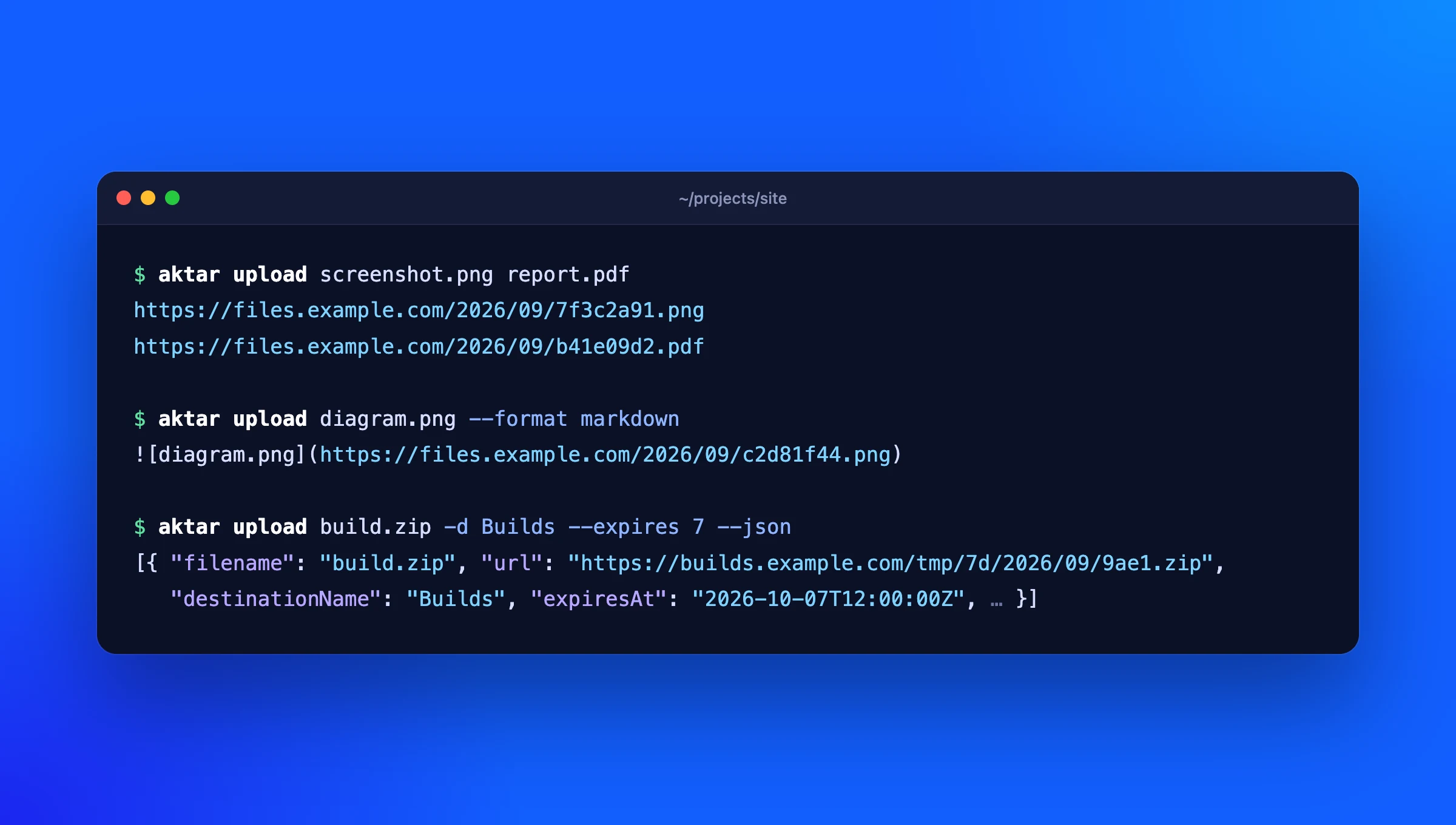
Perintah
-
aktar upload <file>…Mengunggah satu atau beberapa file dan mencetak satu tautan per file, begitu masing-masing selesai.
-
--format markdownMencetak Markdown, HTML, atau template kustom Anda dari Aktar, bukan URL biasa.
-
--jsonMencetak semuanya sebagai JSON: URL, setiap format, kunci objek, ukuran, dan kapan file kedaluwarsa.
-
-d --folder --expiresMemilih tujuan berdasarkan nama, mengunggah ke dalam folder, atau meminta bucket menghapus file setelah 1, 7, 14, atau 30 hari.
-
--clipboardMengunggah file atau gambar yang ada di papan klip.
-
--name coverMengunggah satu file dengan nama lain, yang dipakai oleh template jalur tujuan dan riwayat Aktar.
-
--qr aktar qrMencetak kode QR di bawah setiap tautan agar bisa dibuka di ponsel.
aktar qrmenampilkannya untuk tautan apa pun, atau untuk unggahan dari riwayat. -
"reused": trueJika file yang sama sudah ada di bucket, Aktar mengembalikan tautannya alih-alih mengunggah ulang, dan
aktarmencatatnya di stderr. -
aktar replaceMenimpa sebuah unggahan dengan file baru dan mempertahankan tautannya, berdasarkan ID unggahan, tautan, atau kunci. Memerlukan Aktar untuk Mac 0.14.0 atau Windows 0.7.0.
-
aktar loginMenyimpan token dari Pengaturan Aktar, setelah memastikan token itu berfungsi.
-
status destinations historyMenampilkan koneksi, tujuan Anda, dan riwayat unggahan yang bisa dicari.
Siap dalam satu menit
- Di Aktar untuk Mac atau Windows, buka Pengaturan > Integrasi dan nyalakan Izinkan koneksi lokal.
- Salin token yang ditampilkan di sana.
- Jalankan
aktar logindan tempelkan token itu. Selesai:aktar uploadkini memakai tujuan yang dipilih di Aktar.
Gambar Typora, di bucket Anda sendiri
Jadikan aktar sebagai pengunggah gambar kustom Typora, dan setiap gambar yang Anda tempel ke dokumen akan diunggah ke bucket Anda, dengan tautannya langsung ditulis ke Markdown.
Siapkan TyporaDibuat untuk skrip
Tautan dikirim ke standard output, satu per baris, dan semua hal lain ke standard error, jadi URL=$(aktar upload build.zip) langsung berfungsi. --json memberi Anda detail lengkap, dan kode keluar memberi tahu apa yang terjadi. Di CI, atur AKTAR_TOKEN alih-alih login.
| Kode keluar | |
|---|---|
0 | Semua berhasil diunggah |
1 | Setidaknya satu unggahan gagal; yang lain berhasil |
2 | Argumen salah atau file tidak ada; tidak ada yang diunggah |
3 | Aktar tidak dapat dijangkau, atau tokennya salah |
Kunci Anda tetap di Aktar
CLI tidak pernah melihat kredensial penyimpanan Anda. CLI mengirim file ke app Aktar di 127.0.0.1, yang mengunggahnya dengan kunci di Rantai Kunci atau Manajer Kredensial Anda.
API lokal Aktar mati sampai Anda menyalakannya, tidak pernah menerima koneksi dari komputer lain, dan setiap permintaan memerlukan token Anda. CLI menyimpannya di file yang hanya bisa dibaca oleh Anda.
Persyaratan
- Aktar untuk Mac 0.4.0 atau yang lebih baru, atau Aktar untuk Windows, dengan setidaknya satu tujuan
- Node.js 18 atau yang lebih baru (Homebrew menginstalnya untuk Anda)
- Memakai ulang tautan file yang sudah diunggah: Aktar untuk Mac 0.10.0 atau Aktar untuk Windows 0.3.0
-
aktar replace: aktar 0.3.0 dan Aktar untuk Mac 0.14.0 atau Windows 0.7.0 - Open source (MIT) di GitHub
Pertanyaan
Apakah CLI berfungsi tanpa app Aktar?
Tidak. CLI adalah remote control untuk app: Aktar menyimpan kunci penyimpanan dan melakukan pengunggahan, jadi app harus berjalan dengan Izinkan koneksi lokal dinyalakan. Itu juga sebabnya CLI tidak pernah memerlukan kunci akses Anda.
Bisakah saya memakainya di CI atau di server?
Hanya di tempat Aktar berjalan, karena CLI berkomunikasi dengannya di mesin yang sama. Untuk build agent Mac atau Windows, ini bekerja dengan baik; di server Linux, gunakan CLI milik penyedia Anda sendiri.
Penyimpanan apa saja yang didukung?
Semua yang didukung Aktar: Amazon S3, Cloudflare R2, Backblaze B2, DigitalOcean Spaces, MinIO, dan layanan apa pun yang kompatibel dengan S3. Lihat panduan penyiapan.
Di mana token disimpan?
Di ~/.config/aktar/cli.json pada Mac (%APPDATA%\aktar\cli.json pada Windows), hanya bisa dibaca oleh pengguna Anda. aktar logout menghapusnya, dan membuat ulang token di Aktar memutus semua klien.