
Wiersz poleceń
Przesyłaj pliki z terminala za pomocą aktar
Jedno polecenie, jeden link: aktar upload report.pdf wysyła plik do Twojego własnego bucketu przez aplikację Aktar i wypisuje jego URL, Markdown lub pełny JSON. Stworzone dla skryptów, zadań CI i edytorów takich jak Typora.
npm install -g @getaktar/cli brew install getaktar/tap/aktar-cliAlbo wypróbuj bez instalacji: npx @getaktar/cli upload file.png
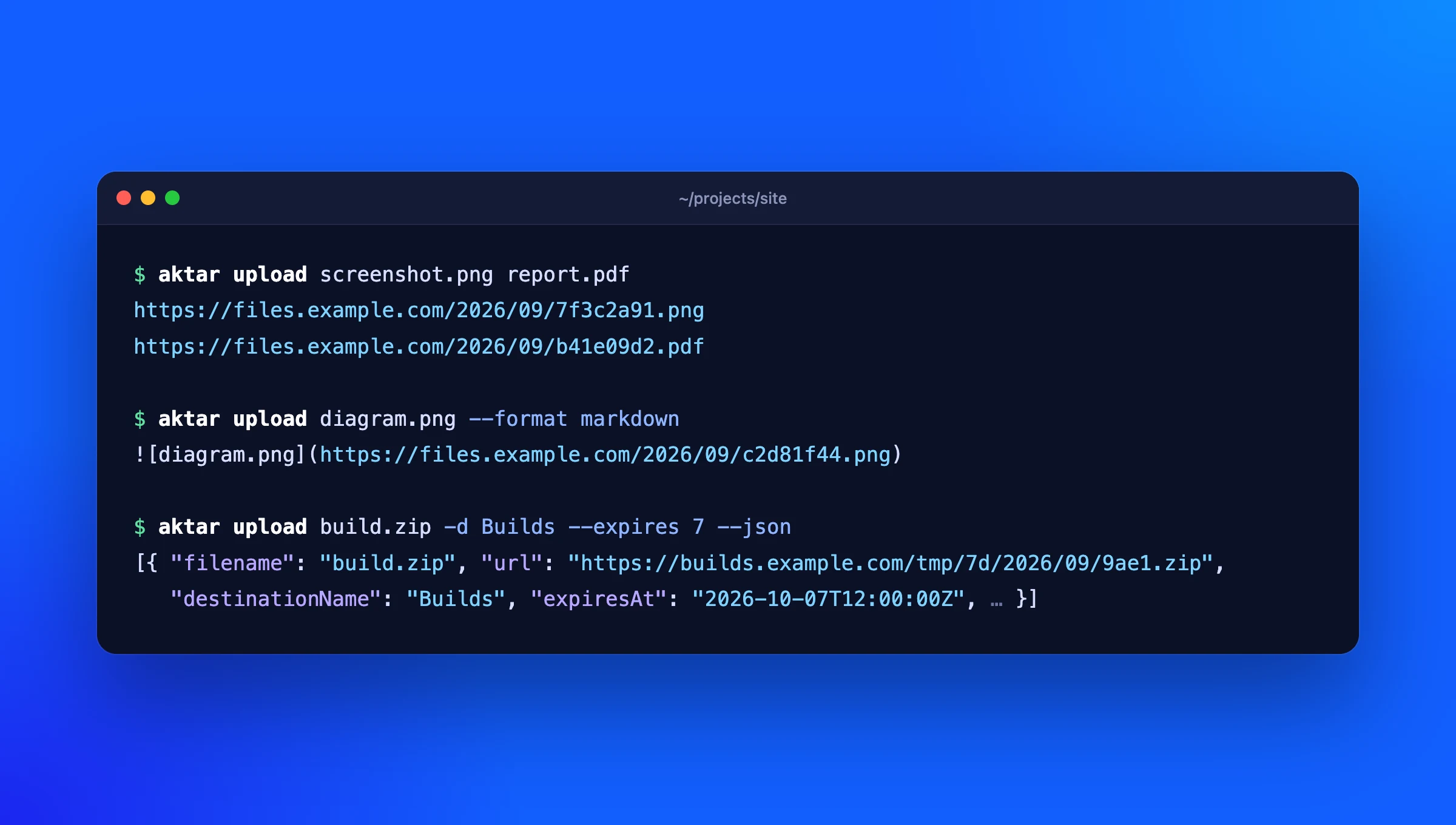
Polecenia
-
aktar upload <file>…Przesyła jeden lub więcej plików i wypisuje link do każdego z nich, gdy tylko skończy się jego przesyłanie.
-
--format markdownWypisuje Markdown, HTML lub Twój własny szablon z Aktara zamiast zwykłego adresu URL.
-
--jsonWypisuje wszystko jako JSON: URL, każdy format, klucz obiektu, rozmiar i datę wygaśnięcia pliku.
-
-d --folder --expiresWybiera miejsce docelowe po nazwie, przesyła do folderu lub każe bucketowi usunąć plik po 1, 7, 14 lub 30 dniach.
-
--clipboardPrzesyła plik lub obraz ze schowka.
-
--name coverPrzesyła pojedynczy plik pod inną nazwą, której używają szablon ścieżki miejsca docelowego i historia Aktara.
-
--qr aktar qrWypisuje kod QR pod każdym linkiem, żeby otworzyć go na telefonie.
aktar qrpokazuje kod dla dowolnego linku lub dla pliku z historii. -
"reused": trueGdy ten sam plik jest już w buckecie, Aktar zwraca jego link zamiast przesyłać go ponownie, a
aktarodnotowuje to na stderr. -
aktar replaceZapisuje nowy plik w miejsce przesłanego i zachowuje jego link, wskazanego przez ID przesłania, link lub klucz. Wymaga Aktara na Maca 0.14.0 lub na Windows 0.7.0.
-
aktar loginZapisuje token z Ustawień Aktara po sprawdzeniu, że działa.
-
status destinations historyPokazuje połączenie, Twoje miejsca docelowe i historię przesłanych plików z wyszukiwaniem.
Konfiguracja w minutę
- W Aktarze na Maca lub Windows otwórz Ustawienia > Integracje i włącz Zezwalaj na połączenia lokalne.
- Skopiuj wyświetlony tam token.
- Uruchom
aktar logini wklej go. To wszystko:aktar uploadkorzysta teraz z miejsca docelowego wybranego w Aktarze.
Obrazy z Typory we własnym buckecie
Ustaw aktar jako własne narzędzie Typory do przesyłania obrazów, a każdy obraz wklejony do dokumentu trafi do Twojego bucketu, z linkiem wpisanym w Markdown.
Skonfiguruj TyporęStworzone dla skryptów
Linki trafiają na standardowe wyjście, po jednym w wierszu, a wszystko inne na standardowe wyjście błędów, więc URL=$(aktar upload build.zip) po prostu działa. --json daje pełne szczegóły, a kod wyjścia mówi, co się stało. W CI zamiast logowania ustaw AKTAR_TOKEN.
| Kod wyjścia | |
|---|---|
0 | Wszystko zostało przesłane |
1 | Co najmniej jedno przesyłanie się nie powiodło, pozostałe przeszły |
2 | Błędne argumenty lub brakujący plik, nic nie zostało przesłane |
3 | Aktar jest nieosiągalny lub token jest błędny |
Twoje klucze zostają w Aktarze
CLI nigdy nie widzi danych uwierzytelniających do Twojego magazynu. Wysyła pliki do aplikacji Aktar na 127.0.0.1, a ta przesyła je kluczami z pęku kluczy lub Menedżera poświadczeń.
Lokalne API Aktara jest wyłączone, dopóki go nie włączysz, nigdy nie przyjmuje połączeń z innych komputerów, a każde żądanie wymaga Twojego tokenu. CLI przechowuje go w pliku, który tylko Ty możesz odczytać.
Wymagania
- Aktar na Maca 0.4.0 lub nowszy albo Aktar na Windows, z co najmniej jednym miejscem docelowym
- Node.js 18 lub nowszy (Homebrew zainstaluje go za Ciebie)
- Ponowne użycie linków do plików już przesłanych: Aktar na Maca 0.10.0 lub Aktar na Windows 0.3.0
-
aktar replace: aktar 0.3.0 i Aktar na Maca 0.14.0 lub na Windows 0.7.0 - Open source (MIT) na GitHubie
Pytania
Czy CLI działa bez aplikacji Aktar?
Nie. To pilot do aplikacji: Aktar przechowuje klucze do magazynu i zajmuje się przesyłaniem, więc musi być uruchomiony z włączoną opcją „Zezwalaj na połączenia lokalne”. Dlatego też CLI nigdy nie potrzebuje Twoich kluczy dostępu.
Czy mogę go używać w CI lub na serwerze?
Tylko tam, gdzie działa Aktar, bo CLI komunikuje się z nim na tej samej maszynie. Na agencie buildów z macOS lub Windows sprawdza się dobrze, a na serwerze z Linuksem użyj CLI swojego dostawcy.
Jakie magazyny obsługuje?
Wszystko, co obsługuje Aktar: Amazon S3, Cloudflare R2, Backblaze B2, DigitalOcean Spaces, MinIO i każdą usługę zgodną z S3. Zobacz przewodniki konfiguracji.
Gdzie jest przechowywany token?
W ~/.config/aktar/cli.json na Macu (%APPDATA%\aktar\cli.json na Windows), do odczytu tylko przez Twojego użytkownika. aktar logout go usuwa, a wygenerowanie tokenu ponownie w Aktarze rozłącza wszystkich klientów.