
Командний рядок
Вивантаження з термінала за допомогою aktar
Одна команда, одне посилання: aktar upload report.pdf надсилає файл у ваш власний бакет через програму Aktar і виводить його URL-адресу, Markdown або повний JSON. Створено для скриптів, завдань CI і редакторів на кшталт Typora.
npm install -g @getaktar/cli brew install getaktar/tap/aktar-cliАбо спробуйте без інсталяції: npx @getaktar/cli upload file.png
Команди
-
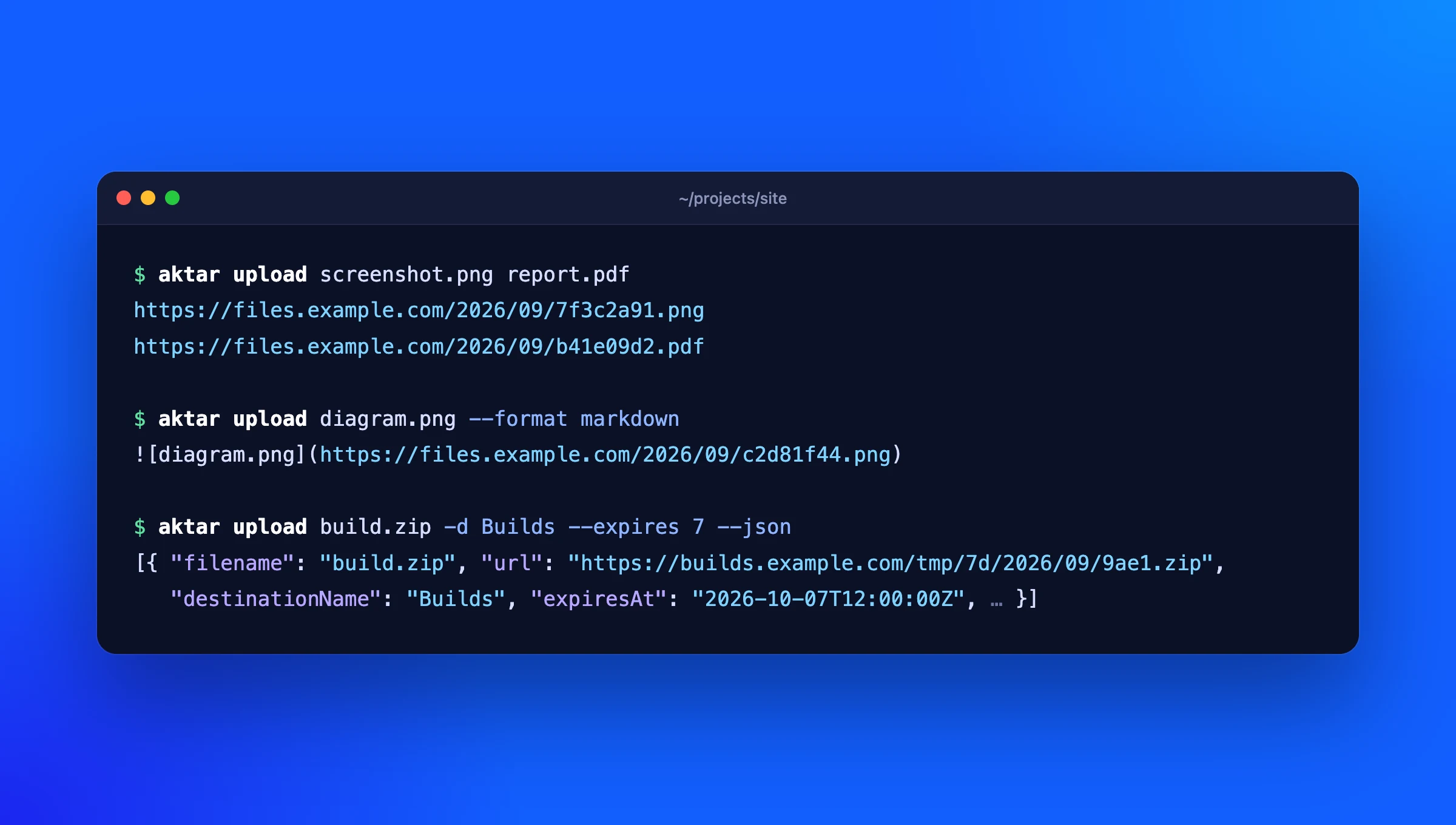
aktar upload <file>…Вивантажує один або кілька файлів і виводить по посиланню на кожен файл, щойно той завершиться.
-
--format markdownВиводить замість звичайної URL-адреси Markdown, HTML або ваш власний шаблон з Aktar.
-
--jsonВиводить усе у форматі JSON: URL-адресу, усі формати, ключ об’єкта, розмір і час, коли файл буде видалено.
-
-d --folder --expiresВибирає ціль за назвою, вивантажує в папку або доручає бакету видалити файл через 1, 7, 14 чи 30 днів.
-
--clipboardВивантажує файл або зображення з буфера обміну.
-
--name coverВивантажує один файл під іншою назвою, яку використовують шаблон шляху цілі та історія Aktar.
-
--qr aktar qrВиводить під кожним посиланням QR-код, щоб відкрити його на телефоні.
aktar qrпоказує код для будь-якого посилання або для вивантаження з історії. -
"reused": trueЯкщо такий самий файл уже є в бакеті, Aktar повертає його посилання замість повторного вивантаження, а
aktarповідомляє про це в stderr. -
aktar replaceЗаписує новий файл поверх вивантаження й зберігає його посилання; вивантаження вказують за ID, посиланням або ключем. Потрібна програма Aktar для Mac 0.14.0 або Windows 0.7.0.
-
aktar loginЗберігає токен із параметрів Aktar, попередньо перевіривши, що він працює.
-
status destinations historyПоказує з’єднання, ваші цілі та історію вивантажень із пошуком.
Налаштування за хвилину
- В Aktar для Mac або Windows відкрийте Параметри > Інтеграції й увімкніть Дозволити локальні з’єднання.
- Скопіюйте показаний там токен.
- Виконайте
aktar loginі вставте його. От і все: теперaktar uploadвикористовує ціль, вибрану в Aktar.
Зображення з Typora у вашому власному бакеті
Призначте aktar власним вивантажувачем зображень у Typora, і кожне зображення, яке ви вставляєте в документ, вивантажиться у ваш бакет, а посилання буде записано в Markdown.
Налаштувати TyporaСтворено для скриптів
Посилання йдуть у стандартний вивід, по одному в рядку, а все інше в стандартний потік помилок, тож URL=$(aktar upload build.zip) просто працює. --json дає всі подробиці, а код виходу повідомляє, що сталося. У CI задайте AKTAR_TOKEN замість входу.
| Код виходу | |
|---|---|
0 | Усе вивантажено |
1 | Принаймні одне вивантаження не вдалося, решта пройшли |
2 | Неправильні аргументи або відсутній файл, нічого не вивантажено |
3 | Aktar недоступний або токен неправильний |
Ваші ключі лишаються в Aktar
CLI ніколи не бачить облікових даних вашого сховища. Він надсилає файли програмі Aktar на 127.0.0.1, а вона вивантажує їх за допомогою ключів зі Зв’язки ключів або Диспетчера облікових даних.
Локальний API Aktar вимкнено, доки ви його не ввімкнете, він ніколи не приймає з’єднань з інших комп’ютерів, і кожен запит потребує вашого токена. CLI зберігає його у файлі, який можете прочитати лише ви.
Вимоги
- Aktar для Mac версії 0.4.0 або новішої чи Aktar для Windows, з принаймні однією ціллю
- Node.js 18 або новіший (Homebrew інсталює його за вас)
- Повторне використання посилань на вже вивантажені файли: Aktar для Mac 0.10.0 або Aktar для Windows 0.3.0
-
aktar replace: aktar 0.3.0 і Aktar для Mac 0.14.0 або Windows 0.7.0 - Відкритий код (MIT) на GitHub
Запитання
Чи працює CLI без програми Aktar?
Ні. Це пульт керування програмою: Aktar зберігає ключі сховища й виконує вивантаження, тож вона має бути запущена з увімкненим параметром «Дозволити локальні з’єднання». Саме тому CLI ніколи не потребує ваших ключів доступу.
Чи можна використовувати його в CI або на сервері?
Лише там, де працює Aktar, бо CLI звертається до неї на тому самому комп’ютері. На агенті збирання з Mac чи Windows це добре працює; на Linux-сервері використовуйте CLI свого провайдера.
Які сховища підтримуються?
Усі, що й в Aktar: Amazon S3, Cloudflare R2, Backblaze B2, DigitalOcean Spaces, MinIO і будь-який S3-сумісний сервіс. Див. посібники з налаштування.
Де зберігається токен?
У ~/.config/aktar/cli.json на Mac (%APPDATA%\aktar\cli.json у Windows), і прочитати його може лише ваш користувач. aktar logout видаляє його, а повторне створення токена в Aktar від’єднує всіх клієнтів.