
Raycast 擴充功能
Aktar for Raycast
不必離開 Raycast,就能把檔案和截圖上傳到你自己的儲存空間、找到任何上傳過的內容,並瀏覽你的儲存貯體,Mac 和 Windows 都適用。
在 Raycast 中的樣子
指令
-
Upload Clipboard
上傳拷貝的檔案或截圖,並複製它的連結。
-
Upload Selected Files
把在 Finder(Windows 上為檔案總管)中選取的檔案上傳到預設目的地。
-
Upload File
選擇檔案、目的地和資料夾(可選),為單一檔案重新命名,或讓上傳項目在設定的時間後刪除。
-
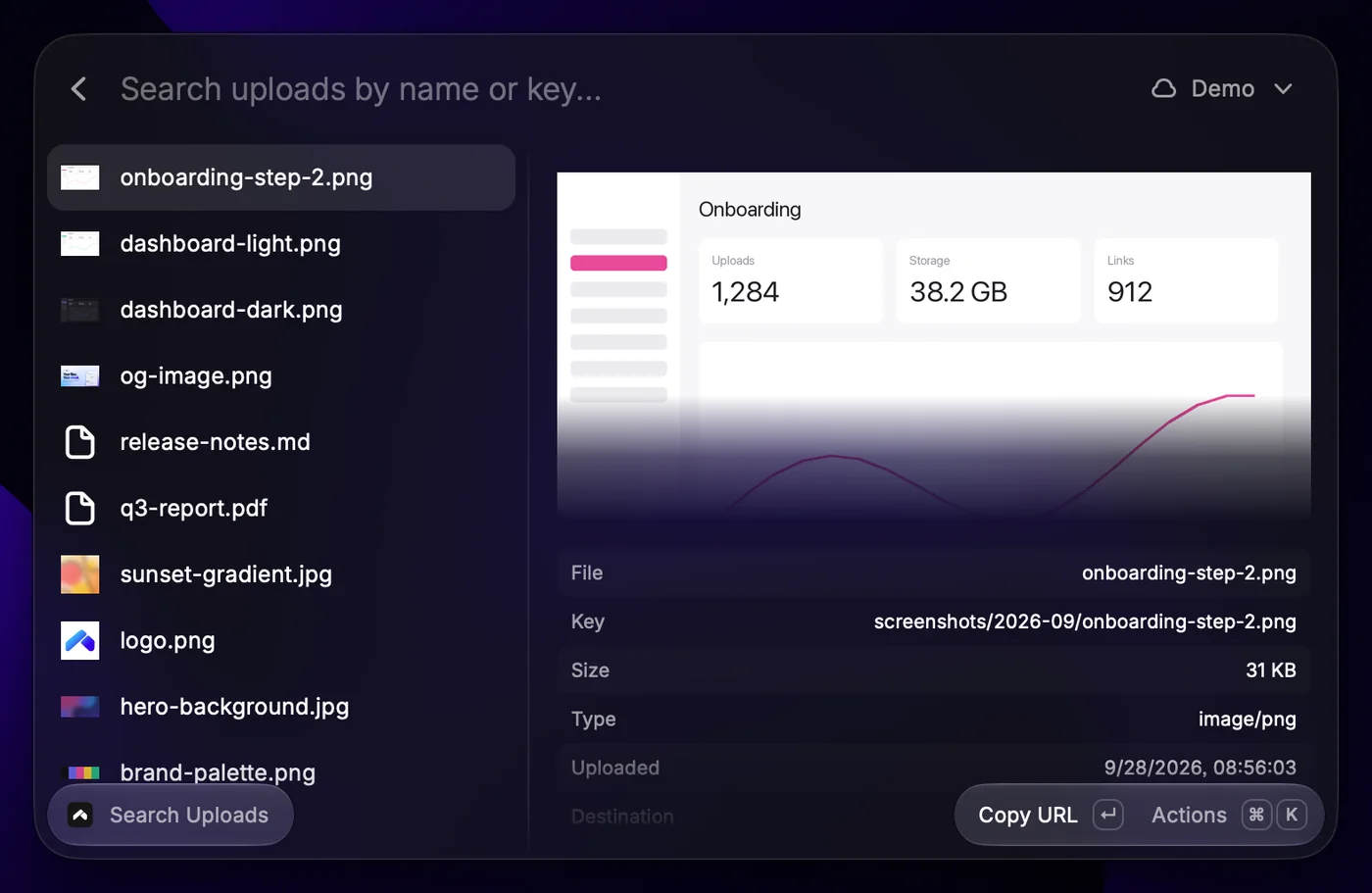
Search Uploads
搜尋附有照片、影片、PDF 和文件縮圖的上傳歷史記錄,以 URL、Markdown、HTML 或你自己的範本複製連結,或把連結顯示成 QR Code。
-
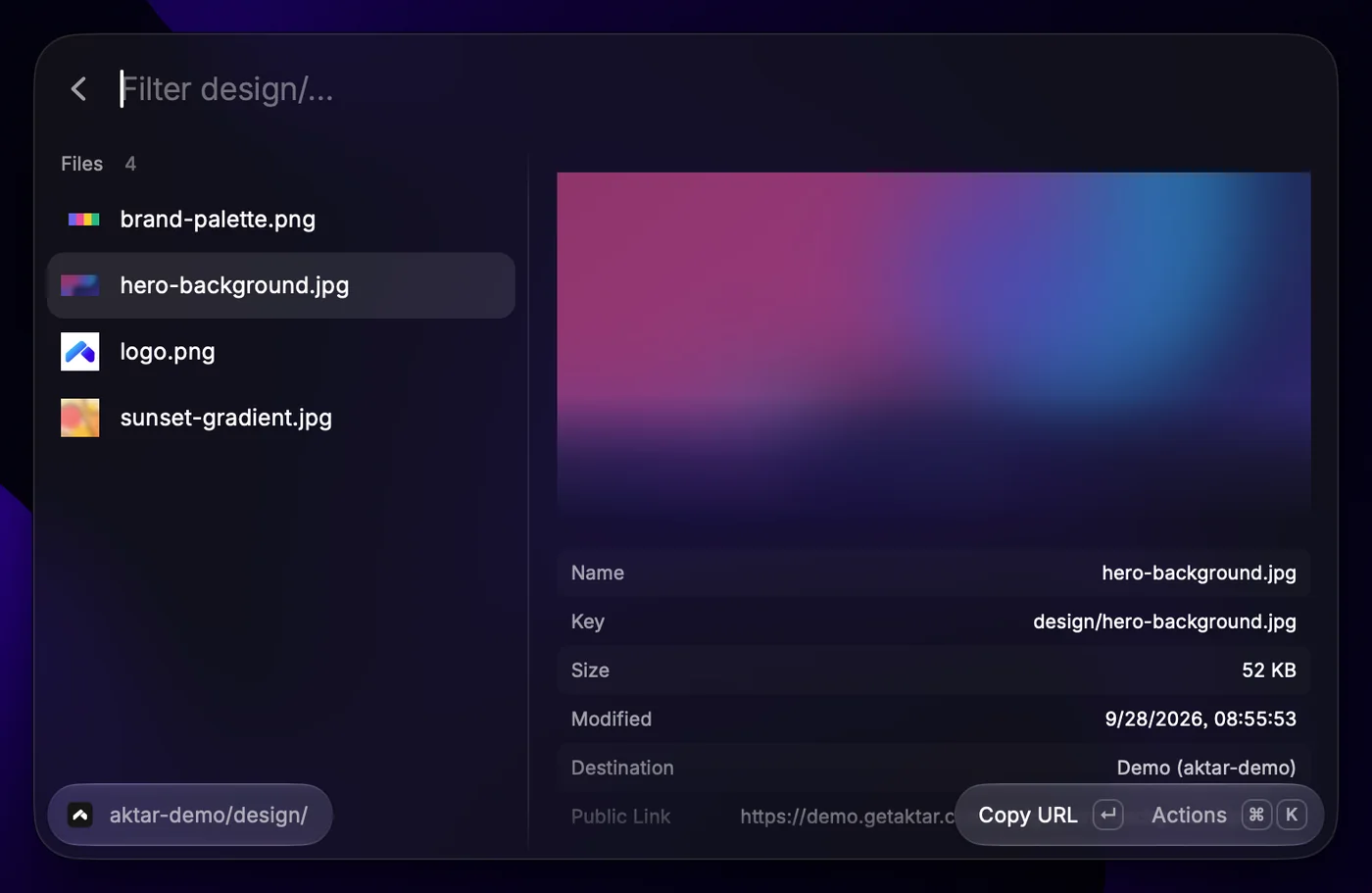
Browse Buckets
瀏覽儲存貯體中附有縮圖的每個資料夾和檔案,複製公開連結或暫時連結,或顯示成 QR Code,還能重新命名、搬移、刪除,以及上傳到任何資料夾。
-
Watched Folders
查看 Aktar 自動上傳的資料夾及各自的狀態,開啟或關閉個別資料夾,並暫停監看一小時、到明天,或直到你恢復為止。需要 Aktar 0.11.0 或以上版本。
-
Toggle Watching
按一下就能暫停或恢復所有監看資料夾。
-
Connect to Aktar
一鍵將擴充功能與 Aktar 配對。
可以問 Raycast AI:@aktar find the invoice I uploaded last week 或 @aktar give me a 2-hour link to backups/notes.md。
設定
- 安裝 Aktar(Mac 上需 0.4.0 或以上版本,Windows 上任何版本皆可),並在它的設定中加入一個目的地。
- 從 Raycast Store 安裝 Aktar 擴充功能。
- 在 Raycast 中執行 Connect to Aktar,然後在 Aktar 顯示的對話框中按一下連線。
你的金鑰留在 Aktar 中
擴充功能永遠看不到你的儲存空間憑證。它透過你電腦上的本機連線(127.0.0.1)請 Aktar 代為處理,這個連線在你連接之前都是關閉的,而且絕不接受來自其他電腦或網頁的連線。
每個請求都需要一個隨機權杖,Aktar 會把它保存在 Mac 的鑰匙圈或 Windows 的認證管理員中。你隨時可以在設定 → 整合中關閉連線或建立新的權杖。
系統需求
- macOS 14 Sonoma 或以上版本,或 Windows 10 或 11
- Aktar for Mac 0.4.0 或以上版本,或 Aktar for Windows 0.1.0 或以上版本,且至少設定一個目的地
- Raycast for Mac 或 Raycast for Windows