
Ligne de commande
Envoyez vos fichiers depuis le terminal avec aktar
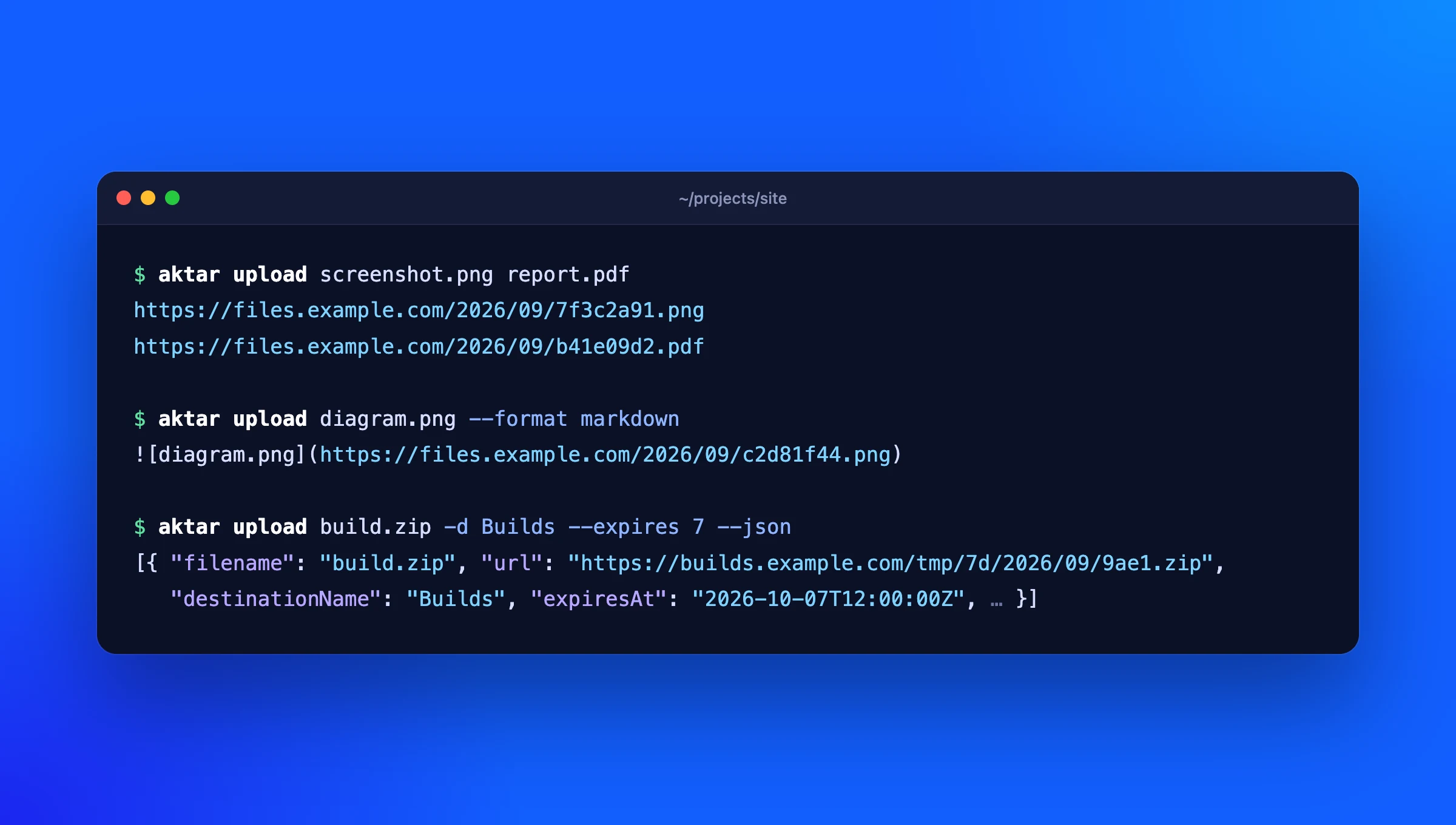
Une commande, un lien : aktar upload report.pdf envoie le fichier vers votre propre bucket via l'app Aktar et affiche son URL, du Markdown ou le JSON complet. Conçue pour les scripts, les jobs de CI et les éditeurs comme Typora.
npm install -g @getaktar/cli brew install getaktar/tap/aktar-cliOu essayez-la sans rien installer : npx @getaktar/cli upload file.png
@getaktar/cli getaktar/cliv0.1.1
Commandes
-
aktar upload <file>…Envoie un ou plusieurs fichiers et affiche un lien par fichier, au fur et à mesure.
-
--format markdownAffiche du Markdown, du HTML ou votre modèle personnalisé d'Aktar au lieu de l'URL simple.
-
--jsonAffiche tout en JSON : URL, chaque format, clé de l'objet, taille et date d'expiration du fichier.
-
-d --folder --expiresChoisit une destination par son nom, envoie dans un dossier, ou laisse le bucket supprimer le fichier après 1, 7, 14 ou 30 jours.
-
--clipboardEnvoie le fichier ou l'image du presse-papiers.
-
aktar loginEnregistre le jeton affiché dans les Réglages d'Aktar, après avoir vérifié qu'il fonctionne.
-
status destinations historyAffiche la connexion, vos destinations et un historique des envois dans lequel vous pouvez chercher.
Prête en une minute
- Dans Aktar pour Mac ou Windows, ouvrez Réglages > Intégrations et activez Autoriser les connexions locales.
- Copiez le jeton affiché à cet endroit.
- Lancez
aktar loginet collez-le. C'est tout :aktar uploadutilise désormais la destination sélectionnée dans Aktar.
Les images Typora, sur votre propre bucket
Définissez aktar comme outil d'envoi d'images personnalisé dans Typora : chaque image que vous collez dans un document est envoyée vers votre bucket, et le lien est écrit dans le Markdown.
Configurer TyporaPensée pour les scripts
Les liens vont sur la sortie standard, un par ligne, et tout le reste sur la sortie d'erreur : URL=$(aktar upload build.zip) fonctionne donc tel quel. --json vous donne tous les détails, et le code de sortie vous indique ce qui s'est passé. En CI, définissez AKTAR_TOKEN au lieu de vous connecter.
| Code de sortie | |
|---|---|
0 | Tout a été envoyé |
1 | Au moins un envoi a échoué ; les autres ont abouti |
2 | Arguments incorrects ou fichier introuvable ; rien n'a été envoyé |
3 | Aktar est injoignable, ou le jeton est incorrect |
Vos clés restent dans Aktar
La CLI ne voit jamais vos identifiants de stockage. Elle transmet les fichiers à l'app Aktar sur 127.0.0.1, qui les envoie avec les clés conservées dans votre trousseau ou votre Gestionnaire d'identification.
L'API locale d'Aktar reste désactivée tant que vous ne l'activez pas, n'accepte jamais de connexions d'autres ordinateurs, et chaque requête exige votre jeton. La CLI le conserve dans un fichier que vous seul pouvez lire.
Configuration requise
- Aktar pour Mac 0.4.0 ou ultérieur, ou Aktar pour Windows, avec au moins une destination
- Node.js 18 ou ultérieur (Homebrew l'installe pour vous)
- Open source (MIT) sur GitHub
Questions
La CLI fonctionne-t-elle sans l'app Aktar ?
Non. C'est une télécommande pour l'app : Aktar conserve les clés de stockage et effectue les envois, il doit donc être ouvert avec Autoriser les connexions locales activé. C'est aussi pour cela que la CLI n'a jamais besoin de vos clés d'accès.
Puis-je l'utiliser en CI ou sur un serveur ?
Uniquement là où Aktar tourne, puisque la CLI communique avec lui sur la même machine. Sur un agent de build Mac ou Windows, cela fonctionne bien ; sur un serveur Linux, utilisez la CLI de votre fournisseur.
Quels stockages sont pris en charge ?
Tous ceux d'Aktar : Amazon S3, Cloudflare R2, Backblaze B2, DigitalOcean Spaces, MinIO et tout service compatible S3. Voir les guides de configuration.
Où le jeton est-il stocké ?
Dans ~/.config/aktar/cli.json sur Mac (%APPDATA%\aktar\cli.json sous Windows), lisible uniquement par votre utilisateur. aktar logout le supprime, et régénérer le jeton dans Aktar déconnecte tous les clients.