
Opdrachtregel
Uploaden vanuit de terminal met aktar
Eén commando, één link: aktar upload report.pdf stuurt het bestand via de Aktar-app naar je eigen bucket en geeft de URL, Markdown of volledige JSON terug. Gemaakt voor scripts, CI-jobs en editors zoals Typora.
npm install -g @getaktar/cli brew install getaktar/tap/aktar-cliOf probeer het zonder installatie: npx @getaktar/cli upload file.png
Commando's
-
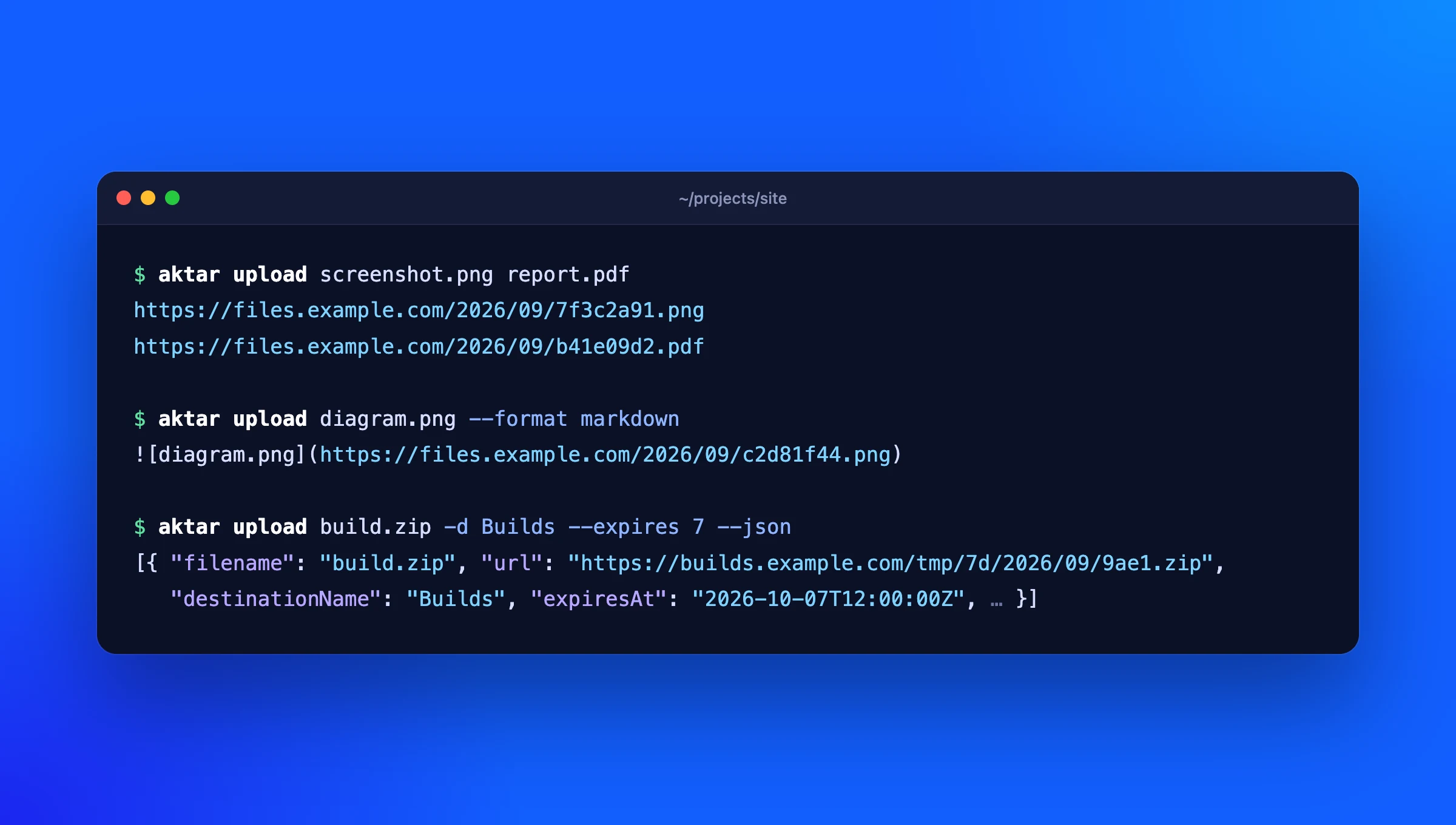
aktar upload <file>…Uploadt een of meer bestanden en geeft per bestand een link terug, zodra dat bestand klaar is.
-
--format markdownGeeft Markdown, HTML of je eigen sjabloon uit Aktar terug in plaats van de gewone URL.
-
--jsonGeeft alles terug als JSON: URL, elk formaat, objectsleutel, grootte en wanneer het bestand verloopt.
-
-d --folder --expiresKiest een bestemming op naam, uploadt naar een map of laat de bucket het bestand na 1, 7, 14 of 30 dagen verwijderen.
-
--clipboardUploadt het bestand of de afbeelding op het klembord.
-
--name coverUploadt één bestand onder een andere naam, die het padsjabloon van de bestemming en de geschiedenis van Aktar overnemen.
-
--qr aktar qrToont onder elke link een QR-code om hem op je telefoon te openen.
aktar qrtoont er een voor elke willekeurige link, of voor een upload uit de geschiedenis. -
"reused": trueStaat hetzelfde bestand al in de bucket, dan geeft Aktar de bestaande link terug in plaats van het opnieuw te uploaden, en meldt
aktardat op stderr. -
aktar replaceSchrijft een nieuw bestand over een upload heen en behoudt de link, op basis van upload-ID, link of sleutel. Vereist Aktar voor Mac 0.14.0 of Windows 0.7.0.
-
aktar loginSlaat het token uit de instellingen van Aktar op, nadat is gecontroleerd dat het werkt.
-
status destinations historyToont de verbinding, je bestemmingen en een doorzoekbare uploadgeschiedenis.
In een minuut ingesteld
- Open in Aktar voor Mac of Windows Instellingen > Integraties en zet Sta lokale verbindingen toe aan.
- Kopieer het token dat daar staat.
- Voer
aktar loginuit en plak het. Klaar:aktar uploadgebruikt nu de bestemming die in Aktar is geselecteerd.
Typora-afbeeldingen in je eigen bucket
Stel aktar in als aangepaste afbeeldingsuploader in Typora, en elke afbeelding die je in een document plakt wordt naar je bucket geüpload, met de link meteen in de Markdown.
Typora instellenGemaakt voor scripts
Links gaan naar standaarduitvoer, één per regel, en al het andere naar standaardfout, dus URL=$(aktar upload build.zip) werkt gewoon. --json geeft je alle details, en de exitcode vertelt wat er is gebeurd. Zet in CI AKTAR_TOKEN in plaats van in te loggen.
| Exitcode | |
|---|---|
0 | Alles is geüpload |
1 | Minstens één upload is mislukt; de rest is gelukt |
2 | Ongeldige argumenten of een ontbrekend bestand; er is niets geüpload |
3 | Aktar is niet bereikbaar, of het token klopt niet |
Je sleutels blijven in Aktar
De CLI krijgt je opslaggegevens nooit te zien. Hij stuurt bestanden naar de Aktar-app op 127.0.0.1, die ze uploadt met de sleutels in je Sleutelhanger of Referentiebeheer.
De lokale API van Aktar staat uit tot je hem aanzet, accepteert nooit verbindingen van andere computers, en elk verzoek vereist je token. De CLI bewaart het in een bestand dat alleen jij kunt lezen.
Vereisten
- Aktar voor Mac 0.4.0 of nieuwer, of Aktar voor Windows, met minstens één bestemming
- Node.js 18 of nieuwer (Homebrew installeert het voor je)
- Links hergebruiken van bestanden die al geüpload zijn: Aktar voor Mac 0.10.0 of Aktar voor Windows 0.3.0
-
aktar replace: aktar 0.3.0 en Aktar voor Mac 0.14.0 of Windows 0.7.0 - Open source (MIT) op GitHub
Vragen
Werkt de CLI zonder de Aktar-app?
Nee. Het is een afstandsbediening voor de app: Aktar beheert de opslagsleutels en doet het uploaden, dus de app moet draaien met Sta lokale verbindingen toe aan. Daarom heeft de CLI ook nooit je access keys nodig.
Kan ik hem gebruiken in CI of op een server?
Alleen waar Aktar draait, want de CLI praat ermee op dezelfde machine. Op een Mac- of Windows-buildagent werkt dat prima; op een Linux-server gebruik je de eigen CLI van je provider.
Welke opslag wordt ondersteund?
Alles wat Aktar ondersteunt: Amazon S3, Cloudflare R2, Backblaze B2, DigitalOcean Spaces, MinIO en elke S3-compatibele dienst. Zie de handleidingen.
Waar wordt het token bewaard?
In ~/.config/aktar/cli.json op een Mac (%APPDATA%\aktar\cli.json op Windows), alleen leesbaar voor jouw gebruiker. aktar logout verwijdert het, en als je het token in Aktar opnieuw genereert, wordt elke client losgekoppeld.