
Komut satırı
aktar ile terminalden S3'e dosya yükle
Tek komut, tek bağlantı: aktar upload report.pdf dosyayı Aktar uygulaması üzerinden kendi bucket'ına gönderir ve URL'sini, Markdown'ını ya da tüm JSON çıktısını yazdırır. Script'ler, CI işleri ve Typora gibi editörler için.
npm install -g @getaktar/cli brew install getaktar/tap/aktar-cliYa da kurmadan dene: npx @getaktar/cli upload file.png
@getaktar/cli getaktar/cliv0.1.1
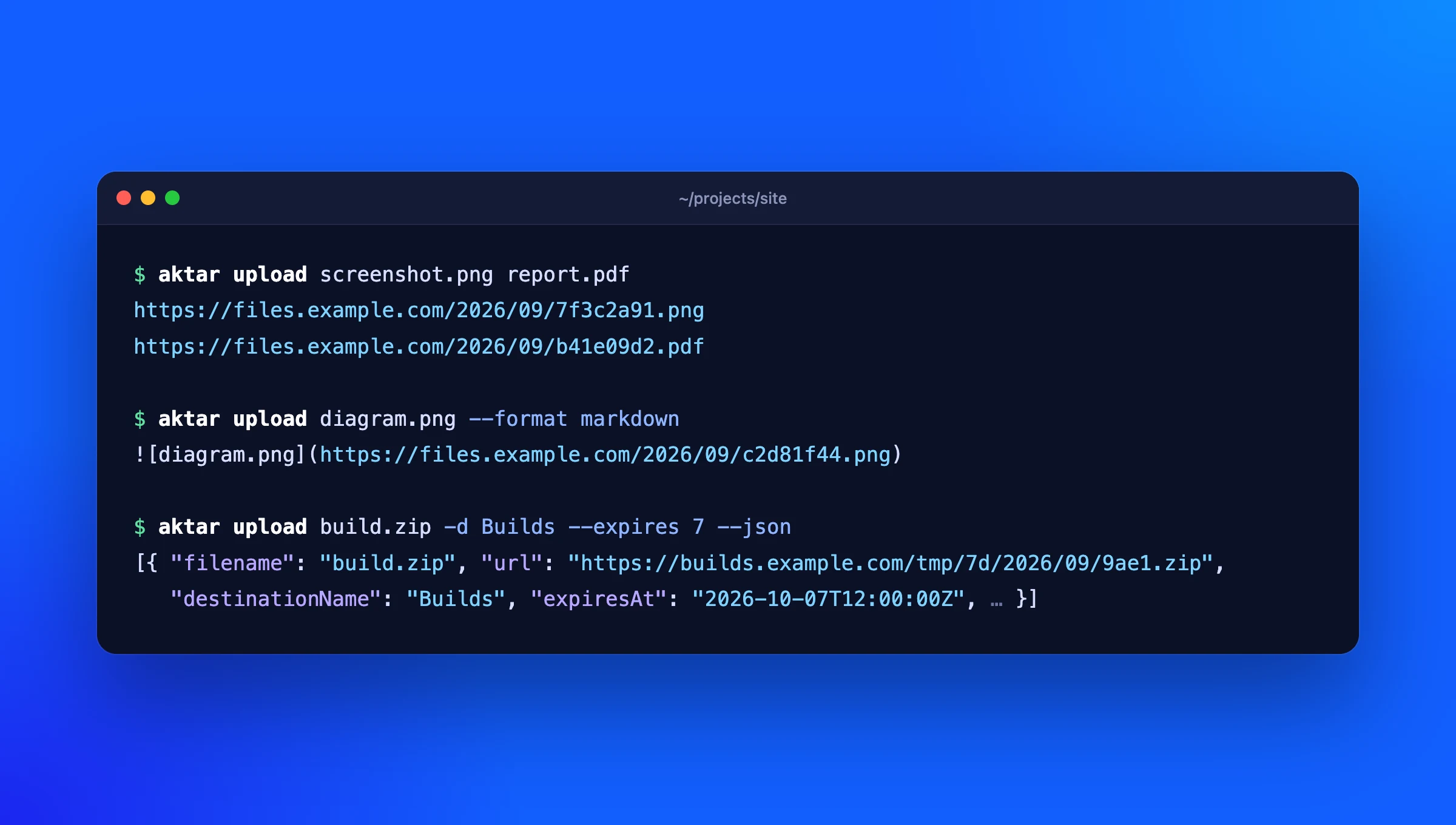
Komutlar
-
aktar upload <file>…Bir ya da birden fazla dosya yükler ve her dosya bittikçe onun bağlantısını ayrı bir satıra yazdırır.
-
--format markdownDüz URL yerine Aktar'daki Markdown, HTML ya da kendi şablonunu yazdırır.
-
--jsonHer şeyi JSON olarak yazdırır: URL, tüm formatlar, nesne anahtarı, boyut ve dosyanın ne zaman silineceği.
-
-d --folder --expiresAdıyla bir hedef seçer, bir klasöre yükler ya da dosyanın 1, 7, 14 veya 30 gün sonra bucket tarafından silinmesini sağlar.
-
--clipboardPanodaki dosyayı ya da görseli yükler.
-
aktar loginAktar'ın Ayarlar'ındaki token'ı, çalıştığını kontrol ettikten sonra kaydeder.
-
status destinations historyBağlantı durumunu, hedeflerini ve aranabilir yükleme geçmişini gösterir.
Bir dakikada kurulum
- Mac ya da Windows için Aktar'da Ayarlar > Entegrasyonlar bölümünü aç ve Yerel bağlantılara izin ver seçeneğini aç.
- Orada gösterilen token'ı kopyala.
aktar loginkomutunu çalıştır ve token'ı yapıştır. Bu kadar:aktar uploadartık Aktar'da seçili hedefi kullanır.
Typora görselleri kendi bucket'ında
aktar'ı Typora'nın özel görsel yükleyicisi olarak ayarla; bir dokümana yapıştırdığın her görsel bucket'ına yüklensin ve bağlantısı Markdown'a yazılsın.
Typora'yı kurScript'ler için tasarlandı
Bağlantılar her satıra bir tane olacak şekilde standart çıktıya (stdout), geri kalan her şey standart hataya (stderr) gider; yani URL=$(aktar upload build.zip) olduğu gibi çalışır. --json tüm ayrıntıları verir, çıkış kodu da ne olduğunu söyler. CI'da giriş yapmak yerine AKTAR_TOKEN değişkenini tanımla.
| Çıkış kodu | |
|---|---|
0 | Her şey yüklendi |
1 | En az bir yükleme başarısız oldu, diğerleri yüklendi |
2 | Hatalı argüman ya da eksik dosya; hiçbir şey yüklenmedi |
3 | Aktar'a ulaşılamıyor ya da token yanlış |
Anahtarların Aktar'da kalır
CLI depolama kimlik bilgilerini hiçbir zaman görmez. Dosyaları 127.0.0.1 üzerindeki Aktar uygulamasına gönderir; Aktar da onları Anahtar Zinciri'ndeki ya da Kimlik Bilgisi Yöneticisi'ndeki anahtarlarla yükler.
Aktar'ın yerel API'si sen açana kadar kapalıdır, başka bilgisayarlardan gelen bağlantıları asla kabul etmez ve her istek token'ını gerektirir. CLI token'ı yalnızca senin okuyabildiğin bir dosyada saklar.
Gereksinimler
- En az bir hedefi olan Mac için Aktar 0.4.0 ya da sonrası veya Windows için Aktar
- Node.js 18 ya da sonrası (Homebrew senin için kurar)
- GitHub'da açık kaynak (MIT)
Sorular
CLI, Aktar uygulaması olmadan çalışır mı?
Hayır. CLI, uygulamanın uzaktan kumandası gibidir: depolama anahtarlarını Aktar tutar ve yüklemeyi o yapar, bu yüzden Yerel bağlantılara izin ver açıkken çalışıyor olması gerekir. CLI'ın erişim anahtarlarına hiç ihtiyaç duymamasının nedeni de bu.
CI'da ya da bir sunucuda kullanabilir miyim?
Yalnızca Aktar'ın çalıştığı yerde, çünkü CLI onunla aynı makinede konuşur. Mac ya da Windows bir build agent'ta sorunsuz çalışır; Linux sunucuda sağlayıcının kendi CLI'ını kullan.
Hangi depolamaları destekliyor?
Aktar'ın desteklediği her şeyi: Amazon S3, Cloudflare R2, Backblaze B2, DigitalOcean Spaces, MinIO ve S3 uyumlu tüm servisler. Bkz. kurulum rehberleri.
Token nerede saklanıyor?
Mac'te ~/.config/aktar/cli.json dosyasında (Windows'ta %APPDATA%\aktar\cli.json), yalnızca senin kullanıcın tarafından okunabilir. aktar logout onu siler; Aktar'da token'ı yeniden oluşturmak da tüm istemcilerin bağlantısını keser.