
Riga di comando
Carica dal terminale con aktar
Un comando, un link: aktar upload report.pdf invia il file al tuo bucket tramite l'app Aktar e stampa il suo URL, il Markdown o il JSON completo. Pensato per script, job di CI ed editor come Typora.
npm install -g @getaktar/cli brew install getaktar/tap/aktar-cliOppure provalo senza installarlo: npx @getaktar/cli upload file.png
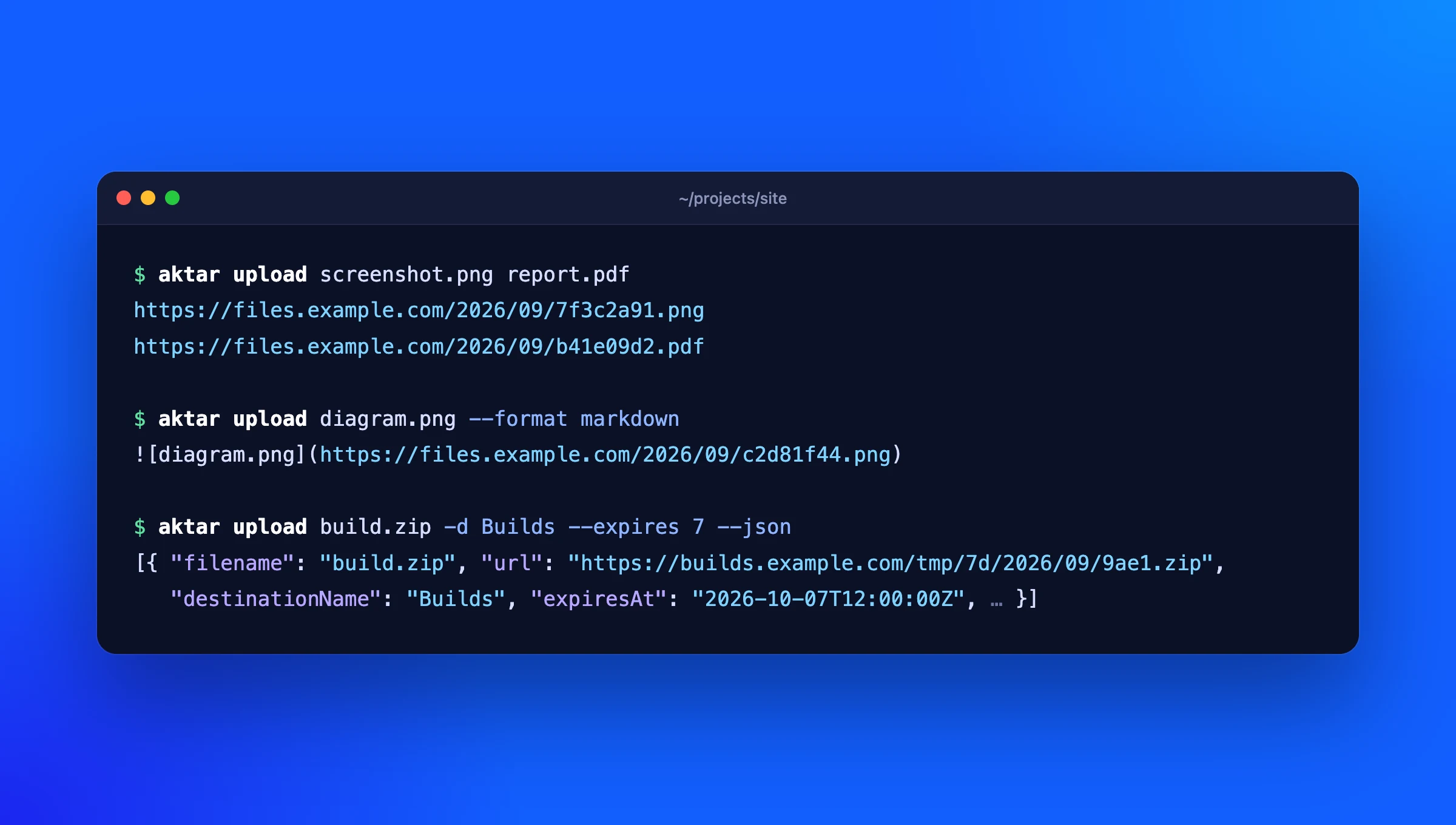
Comandi
-
aktar upload <file>…Carica uno o più file e stampa un link per file, man mano che ciascuno termina.
-
--format markdownStampa Markdown, HTML o il tuo modello personalizzato di Aktar al posto del semplice URL.
-
--jsonStampa tutto in JSON: URL, ogni formato, chiave oggetto, dimensione e scadenza del file.
-
-d --folder --expiresSceglie una destinazione per nome, carica in una cartella o fa eliminare il file dal bucket dopo 1, 7, 14 o 30 giorni.
-
--clipboardCarica il file o l'immagine negli Appunti.
-
--name coverCarica un singolo file con un altro nome, usato dal modello di percorso della destinazione e dalla cronologia di Aktar.
-
--qr aktar qrStampa un codice QR sotto ogni link per aprirlo sul telefono.
aktar qrne mostra uno per qualsiasi link o per un caricamento della cronologia. -
"reused": trueSe lo stesso file è già nel bucket, Aktar restituisce il suo link invece di caricarlo di nuovo, e
aktarlo segnala su stderr. -
aktar replaceScrive un nuovo file al posto di un caricamento e ne mantiene il link, tramite ID del caricamento, link o chiave. Richiede Aktar per Mac 0.14.0 o Windows 0.7.0.
-
aktar loginSalva il token dalle Impostazioni di Aktar, dopo aver verificato che funzioni.
-
status destinations historyMostra la connessione, le tue destinazioni e una cronologia dei caricamenti ricercabile.
Pronto in un minuto
- In Aktar per Mac o Windows, apri Impostazioni > Integrazioni e attiva Consenti connessioni locali.
- Copia il token mostrato lì.
- Esegui
aktar logine incollalo. Fatto: oraaktar uploadusa la destinazione selezionata in Aktar.
Le immagini di Typora, sul tuo bucket
Imposta aktar come uploader di immagini personalizzato di Typora e ogni immagine che incolli in un documento viene caricata sul tuo bucket, con il link scritto nel Markdown.
Configura TyporaPensato per gli script
I link vanno sullo standard output, uno per riga, e tutto il resto sullo standard error, quindi URL=$(aktar upload build.zip) funziona e basta. --json ti dà tutti i dettagli e il codice di uscita ti dice cosa è successo. In CI, imposta AKTAR_TOKEN invece di fare il login.
| Codice di uscita | |
|---|---|
0 | È stato caricato tutto |
1 | Almeno un caricamento non è riuscito; gli altri sono andati a buon fine |
2 | Argomenti non validi o file mancante; non è stato caricato nulla |
3 | Aktar non è raggiungibile oppure il token è sbagliato |
Le tue chiavi restano in Aktar
La CLI non vede mai le credenziali del tuo spazio di archiviazione. Invia i file all'app Aktar su 127.0.0.1, che li carica con le chiavi conservate nel Portachiavi o in Gestione credenziali.
L'API locale di Aktar resta disattivata finché non la attivi, non accetta mai connessioni da altri computer e ogni richiesta richiede il tuo token. La CLI lo conserva in un file che puoi leggere solo tu.
Requisiti
- Aktar per Mac 0.4.0 o successivo, oppure Aktar per Windows, con almeno una destinazione
- Node.js 18 o successivo (Homebrew lo installa per te)
- Riutilizzo dei link di file già caricati: Aktar per Mac 0.10.0 o Aktar per Windows 0.3.0
-
aktar replace: aktar 0.3.0 e Aktar per Mac 0.14.0 o Windows 0.7.0 - Open source (MIT) su GitHub
Domande
La CLI funziona senza l'app Aktar?
No. È un telecomando per l'app: Aktar conserva le chiavi di accesso e si occupa del caricamento, quindi deve essere in esecuzione con Consenti connessioni locali attivo. Per questo la CLI non ha mai bisogno delle tue chiavi di accesso.
Posso usarla in CI o su un server?
Solo dove gira Aktar, perché la CLI comunica con l'app sulla stessa macchina. Su un build agent Mac o Windows funziona bene; su un server Linux usa la CLI del tuo provider.
Quali spazi di archiviazione supporta?
Tutti quelli supportati da Aktar: Amazon S3, Cloudflare R2, Backblaze B2, DigitalOcean Spaces, MinIO e qualsiasi servizio compatibile con S3. Consulta le guide di configurazione.
Dove viene salvato il token?
In ~/.config/aktar/cli.json su Mac (%APPDATA%\aktar\cli.json su Windows), leggibile solo dal tuo utente. aktar logout lo rimuove, e rigenerare il token in Aktar disconnette tutti i client.