
Rozszerzenie Raycast
Aktar dla Raycast
Przesyłaj pliki i zrzuty ekranu do własnego magazynu, znajduj wszystko, co już przesłałeś, i przeglądaj buckety bez wychodzenia z Raycast, na Macu i Windows.
Zobacz w Raycast
Polecenia
-
Upload Clipboard
Przesyła skopiowany plik lub zrzut ekranu i kopiuje jego link.
-
Upload Selected Files
Przesyła pliki zaznaczone w Finderze (lub w Eksploratorze plików na Windows) do domyślnego miejsca docelowego.
-
Upload File
Wybierz pliki, miejsce docelowe i opcjonalnie folder, zmień nazwę pojedynczego pliku albo ustaw usunięcie przesłanych plików po określonym czasie.
-
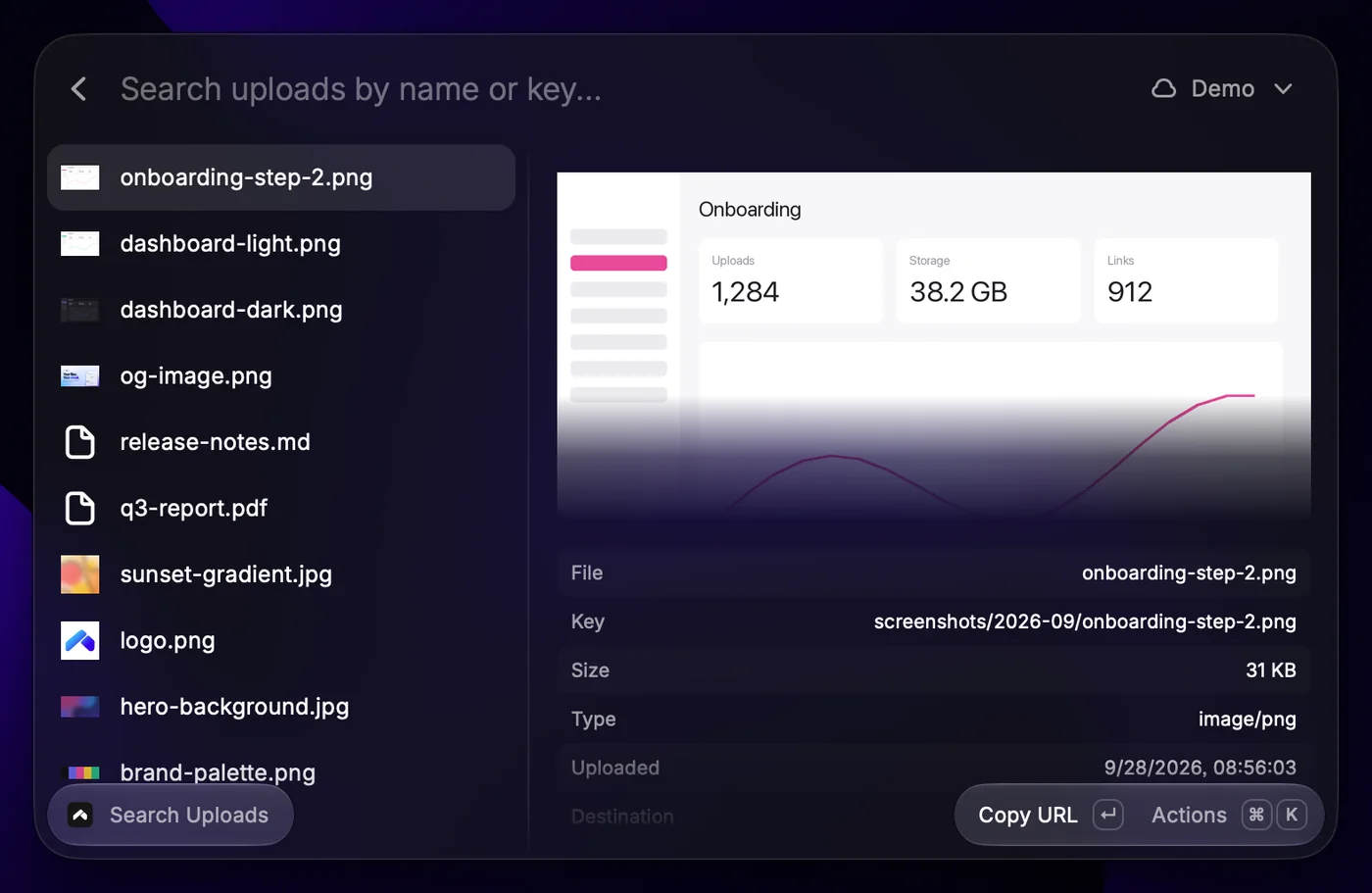
Search Uploads
Przeszukuj historię przesyłania z miniaturami zdjęć, filmów, PDF-ów i dokumentów, kopiuj linki jako URL, Markdown, HTML lub według własnego szablonu albo pokaż link jako kod QR.
-
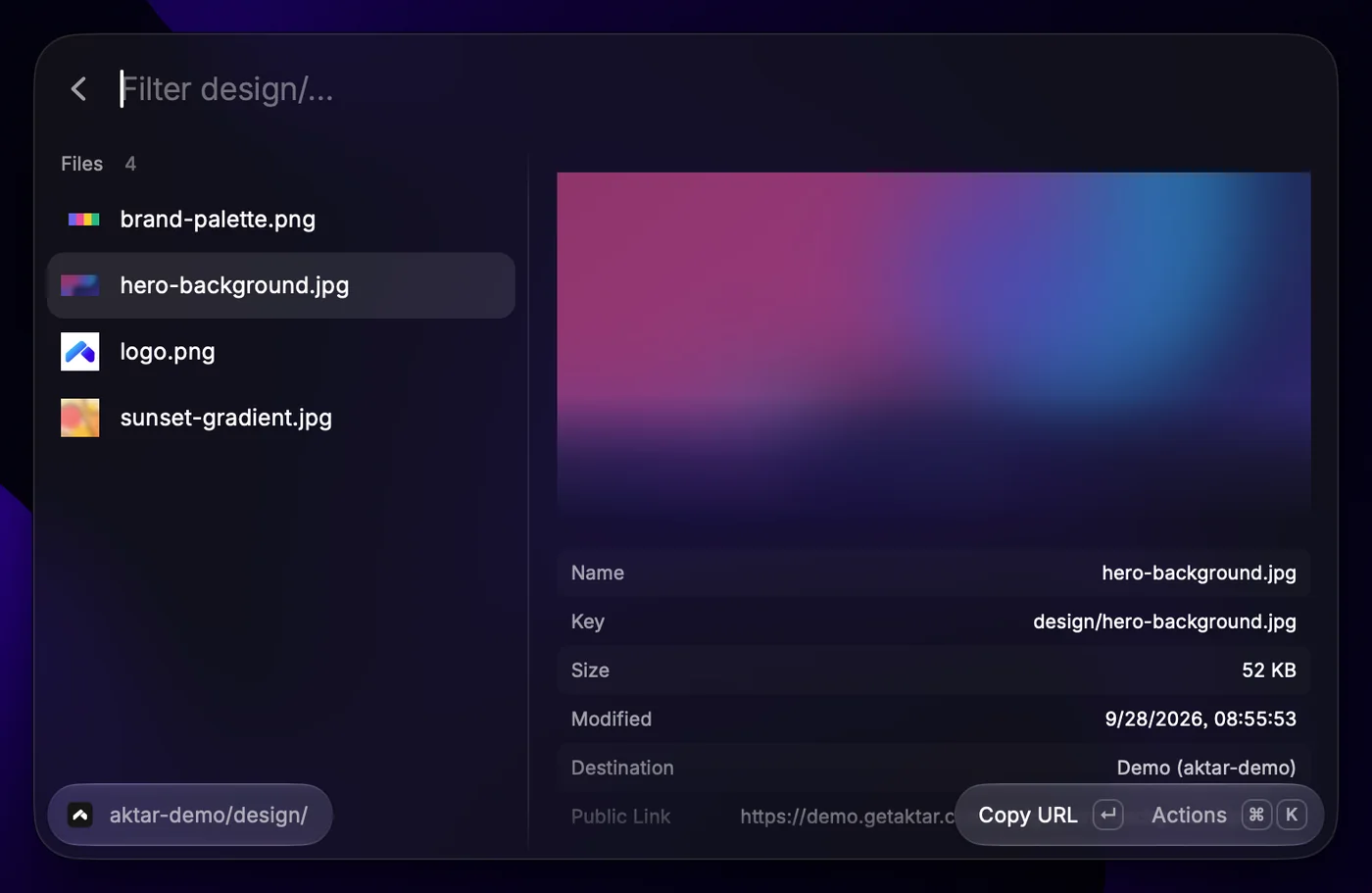
Browse Buckets
Przeglądaj każdy folder i plik w bucketach z miniaturami, kopiuj linki publiczne lub tymczasowe albo pokazuj je jako kody QR, zmieniaj nazwy, przenoś, usuwaj i przesyłaj do dowolnego folderu.
-
Watched Folders
Zobacz foldery, z których Aktar automatycznie przesyła pliki, i co każdy z nich robi, włączaj i wyłączaj foldery oraz wstrzymuj obserwowanie na godzinę, do jutra lub do wznowienia. Wymaga Aktara 0.11.0 lub nowszego.
-
Toggle Watching
Wstrzymuje lub wznawia wszystkie obserwowane foldery jednym skrótem.
-
Connect to Aktar
Paruje rozszerzenie z Aktarem jednym kliknięciem.
Poproś Raycast AI na przykład: @aktar find the invoice I uploaded last week albo @aktar give me a 2-hour link to backups/notes.md.
Konfiguracja
- Zainstaluj Aktara (0.4.0 lub nowszego na Macu, dowolną wersję na Windows) i dodaj miejsce docelowe w jego Ustawieniach.
- Zainstaluj rozszerzenie Aktar z Raycast Store.
- Uruchom w Raycast Connect to Aktar i kliknij Połącz w oknie, które pokaże Aktar.
Twoje klucze zostają w Aktarze
Rozszerzenie nigdy nie widzi danych uwierzytelniających do magazynu. Prosi Aktara o wykonanie pracy przez lokalne połączenie na Twoim komputerze (127.0.0.1), które jest wyłączone, dopóki się nie połączysz, i nigdy nie przyjmuje połączeń z innych komputerów ani stron internetowych.
Każde żądanie wymaga losowego tokenu, który Aktar przechowuje w pęku kluczy na Macu lub w Menedżerze poświadczeń na Windows. W każdej chwili możesz wyłączyć połączenie lub utworzyć nowy token w Ustawienia → Integracje.
Wymagania
- macOS 14 Sonoma lub nowszy albo Windows 10 lub 11
- Aktar na Maca 0.4.0 lub nowszy albo Aktar na Windows 0.1.0 lub nowszy, z co najmniej jednym miejscem docelowym
- Raycast na Maca lub Raycast na Windows