--log zapisuje każde wywołanie narzędzia, więc możesz później sprawdzić, co zrobił agent.- Serwer MCP
- aktar v0.6.0
Pozwól agentowi AI udostępniać pliki z Twojego bucketu
aktar mcp łączy Claude, Cursor, VS Code, Codex i innych agentów z aplikacją Aktar. Poproś o link, a agent prześle plik do Twojego bucketu S3, Cloudflare R2 lub Backblaze B2 i poda Ci URL albo Markdown. Klucze do Twojego magazynu nigdy nie opuszczają Aktara.
Potem uruchom raz aktar login. Cursor, VS Code, Codex i inne są poniżej.
Prześlij zrzut ekranu checkout-bug z mojego Pulpitu i daj mi link w Markdown do zgłoszenia.
Wywołano Aktar · upload_file
Przesłano do Twojego miejsca docelowego Screenshots. Oto Markdown do zgłoszenia:
Konfiguracja w dwóch krokach
Przesyłaniem zajmuje się Aktar dla Maca lub Windows, więc musi działać na tym samym komputerze co Twój agent.
KROK 01
Zainstaluj polecenie aktar i połącz je z Aktarem. W Aktarze otwórz Ustawienia > Integracje, włącz Zezwalaj na połączenia lokalne i skopiuj token, a potem wklej go do aktar login.
npm install -g @getaktar/cli
aktar loginKROK 02
Dodaj Aktar do swojego agenta, podając po --root folder, z którego może przesyłać pliki (powtórz dla kolejnych folderów). Agent sam uruchamia aktar mcp, gdy go potrzebuje.
Claude Code
Jedno polecenie, dla każdego projektu. Zmień ~/Projects na folder, w którym pracujesz. Sprawdź je przez /mcp w Claude Code.
claude mcp add --scope user aktar -- aktar mcp --root ~/ProjectsCodex
Jedno polecenie; trafia do ~/.codex/config.toml.
codex mcp add aktar -- aktar mcp --root ~/ProjectsVS Code
Jedno polecenie dodaje go do Twojego profilu VS Code. Tryb agenta w Copilocie pokaże wtedy narzędzia Aktara.
code --add-mcp '{"name":"aktar","command":"aktar","args":["mcp","--root","/Users/you/Projects"]}'Cursor
Dodaj to do pliku albo do .cursor/mcp.json w jednym projekcie.
Claude Desktop
Otwórz Settings > Developer > Edit Config, dodaj to i uruchom Claude Desktop ponownie.
Windsurf
Dodaj to do pliku, a potem odśwież serwery MCP w ustawieniach Windsurfa.
Jeśli aplikacja twierdzi, że nie może znaleźć aktar, wpisz w command pełną ścieżkę z which aktar; aplikacje desktopowe nie zawsze wczytują PATH Twojej powłoki. Bez instalacji globalnej użyj npx jako polecenia i ["-y", "@getaktar/cli", "mcp", "--root", "/Users/you/Projects"] jako argumentów. Zastąp /Users/you/Projects własnym folderem (na Windows na przykład C:\\Users\\you\\Projects). Bez --root pliki pochodzą tylko z folderu, w którym agent uruchamia serwer, a gdy jest to Twój folder domowy lub katalog główny dysku, jak często w aplikacjach desktopowych, nie są przesyłane żadne. Każdy inny agent uruchamiający serwery MCP przez stdio działa tak samo.
O co możesz poprosić
Powiedz to tak, jak powiedziałbyś koledze. Agent wybiera narzędzie, Aktar przesyła plik z ustawieniami miejsca docelowego, a link dostajesz w rozmowie.
Udostępnij plik w trakcie sesji
“Spakuj build do zipa i daj mi link, który wyślę do QA.”
Agent tworzy plik i go przesyła. Jeśli nie wskażesz miejsca docelowego, Aktar wybierze je według typu pliku (opcja Używaj dla każdego miejsca docelowego), tak jak przy upuszczeniu pliku na pasku menu.
Narzędzia:
upload_fileObrazy do README lub zgłoszenia
“Dodaj do README nowy zrzut ekranu z docs/images.”
Przesyła obraz i wpisuje Markdown we właściwe miejsce. Konwersja do WebP i usuwanie lokalizacji odbywają się w Aktarze, zgodnie z ustawieniami miejsca docelowego.
Narzędzia:
upload_fileZaktualizuj plik, zachowaj link
“Zastąp PDF z onboardingiem, który udostępniłem w zeszłym tygodniu, tą nową wersją.”
Znajduje przesłany plik w historii i zapisuje nowy plik w jego miejsce. Każdy, kto ma link, widzi nową wersję, więc nic nie trzeba wysyłać ponownie. Zastąpienie nadpisuje stary plik, więc wymaga
--allow-replace.Narzędzia:
search_uploadsreplace_fileZnajdź to, co przesłałeś
“Jaki był link do faktury, którą przesłałem w poniedziałek?”
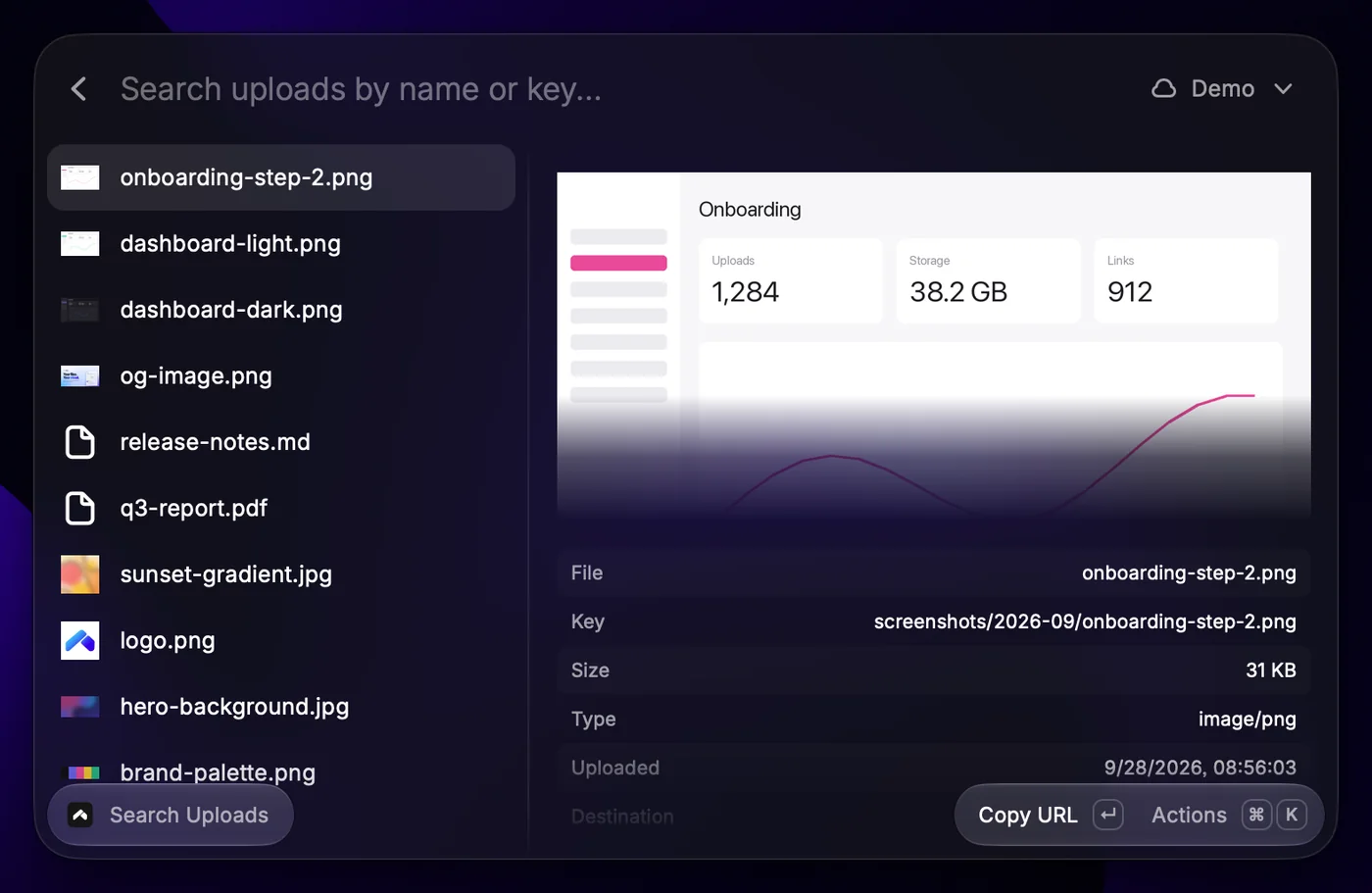
Przeszukuje historię Aktara po nazwie i dacie, a miniatury pozwalają mu odróżnić zrzuty ekranu, zdjęcia i dokumenty.
Narzędzia:
search_uploadsget_thumbnailLink, który wygasa
“Daj mi 30-minutowy link do umowy w buckecie Legal.”
Podpisany link do dowolnego pliku w buckecie, do prywatnych bucketów lub udostępniania na ograniczony czas. Nic w buckecie się nie zmienia.
Narzędzia:
create_temporary_linkRozejrzyj się po bucketach
“Co jest w folderze releases w moim buckecie Builds?”
Wyświetla foldery i pliki, także te przesłane poza Aktarem, i wie, które miejsce docelowe jest używane dla których typów plików.
Narzędzia:
list_bucketlist_destinations
Krok po kroku dla Twojego narzędzia AI
Gotowa wtyczka albo konfiguracja do skopiowania, razem z tym, o co możesz poprosić po instalacji.
Claude Code
Przewodnik krok po krokuCursor
Przewodnik krok po krokuGemini CLI
Przewodnik krok po krokuCline
Przewodnik krok po kroku
Dostępny w:Official MCP RegistryGlamamcpservers.org
Narzędzia, które dostaje Twój agent
Wyszukiwanie, listowanie, linki tymczasowe i miniatury tylko odczytują dane. Przesyłanie zmienia Twój bucket, a agent pyta o zgodę przed jego użyciem, chyba że mu na to pozwolisz. Zastępowanie i usuwanie są dostępne tylko wtedy, gdy je włączysz.
| Narzędzie | Co robi |
|---|---|
| upload_ | Przesyła plik i zwraca jego link, Markdown i HTML. Miejsce docelowe, nazwa, folder i czas wygaśnięcia są opcjonalne. short prosi o krótki link albo o jego brak. |
| upload_ | Przesyła plik lub obraz ze schowka. short prosi o krótki link albo o jego brak. Pomijane, gdy podano --root. |
| replace_ | Zapisuje nowy plik w miejsce przesłanego albo dowolnego pliku w buckecie i zachowuje jego link. Tylko z --allow-replace lub --allow-delete. Wymaga Aktara na Maca 0.14.0 lub na Windows 0.7.0. |
| create_ | Tworzy krótki link dla przesłanego pliku skracaczem jego miejsca docelowego albo zwraca ten, który już ma. Pomijane z --read-only. Wymaga Aktar dla Maca 0.17.0 lub Windows 0.10.0. |
| search_ | Przeszukuje historię przesłanych plików. |
| list_ | Wyświetla miejsca docelowe i typy plików, do których każde z nich jest używane. |
| list_ | Wyświetla foldery i pliki bucketa, także te nieprzesłane przez Aktara. |
| create_ | Tworzy link, który po pewnym czasie przestaje działać (presigned URL). Do tego czasu każdy, kto go ma, może pobrać plik, nawet z prywatnego bucketa. Najwyżej 60 minut, chyba że --max-link-minutes pozwala na więcej. |
| get_ | Pokazuje agentowi podgląd przesłanego pliku. Wymaga Aktara na Maca 0.13.0 lub na Windows 0.6.0. |
| list_ | Wyświetla obserwowane foldery i ich status. |
| get_ | Sprawdza połączenie z Aktarem. |
| delete_ | Usuwa przesłany plik z jego bucketa. Tylko z --allow-delete. |
Ty decydujesz, czego może dotykać
Przesłany plik jest publiczny dla każdego, kto ma link, więc serwer zaczyna z niewielkimi uprawnieniami, a Ty decydujesz, co dodać.
Przesłanie to publikacja
Agent ma polecenie przesyłać tylko to, co chcesz udostępnić, a agenci pytają o zgodę, zanim wywołają narzędzie, które przesyła.Tylko z Twoich folderów, nigdy sekrety
Pliki pochodzą tylko z folderów wskazanych przez--rootalbo z folderu, w którym agent uruchamia serwer, nigdy przypadkiem z całego folderu domowego. Klucze SSH i prywatne, pliki.env, dane logowania do chmury, profile przeglądarek i bazy haseł są odrzucane niezależnie od tego, gdzie leżą, łącznie z dowiązaniami symbolicznymi.Nic nie zostanie nadpisane bez Twojej zgody
Zastępowanie pliku jest dostępne tylko z--allow-replace, a usuwanie z--allow-delete.--read-onlypomija każde narzędzie, które zapisuje. Linki tymczasowe działają najwyżej 60 minut, chyba że--max-link-minutespozwala na więcej.Twoje klucze zostają w Aktarze
Serwer komunikuje się z Aktarem pod adresem 127.0.0.1 i przed wysłaniem Twojego tokenu sprawdza, czy to naprawdę Aktar. Agent nigdy nie widzi Twoich kluczy dostępu, a nic nie przechodzi przez nasz serwer.
Bez MCP? Użyj skilla
Dla agentów, które korzystają ze skilli, ale nie z MCP, aktar skill wypisuje plik SKILL.md, który uczy je polecenia aktar: co uruchamiać, jak czytać --json i żeby przesyłać tylko to, o co poprosisz. Wszystkie polecenia znajdziesz w dokumentacji CLI.
mkdir -p ~/.claude/skills/aktar
aktar skill > ~/.claude/skills/aktar/SKILL.mdWymagania
- Uruchomiony Aktar dla Maca lub Windows z co najmniej jednym miejscem docelowym
-
Polecenie
aktar0.4.0 lub nowsze (Node.js 18 lub nowszy). aktar 0.6.0 i nowsze wymagają Aktara dla Maca 0.18.0 lub Windows 0.11.0 - Agent uruchamiający serwery MCP przez stdio
- Zastępowanie plików: Aktar dla Maca 0.14.0 lub Windows 0.7.0. Miniatury: Mac 0.13.0 lub Windows 0.6.0
- Open source (MIT) na GitHubie, wpisany do oficjalnego MCP Registry
Pytania
Czy działa z ChatGPT lub innymi agentami w przeglądarce?
Jeszcze nie. Serwer działa na Twoim komputerze obok Aktara i rozmawia z agentami przez stdio, więc współpracuje z agentami działającymi na Twoim komputerze: Claude Code, Claude Desktop, Cursor, VS Code, Codex, Windsurf i innymi.
Czy agent może przesłać pliki, o które nie prosiłem?
Może wywoływać tylko narzędzia, na które pozwolisz, a agenci pytają o zgodę przed wywołaniem narzędzia, które przesyła, chyba że postanowisz inaczej. Pliki pochodzą tylko z folderów podanych w
--root (albo z folderu, w którym agent go uruchamia), a sekrety, takie jak klucze SSH i pliki .env, nigdy nie są przesyłane. --read-only wyłącza przesyłanie, a --log pokazuje później, co zostało wywołane.Do którego bucketu przesyła?
Do tego samego co przy upuszczeniu pliku na pasku menu Aktara: do miejsca docelowego, którego Używaj dla pasuje do typu pliku, albo do wybranego. Wskaż miejsce docelowe w prośbie, a agent użyje właśnie tego.
Czy to coś kosztuje?
Nie. Aktar, CLI i serwer MCP są darmowe. Płacisz swojemu dostawcy magazynu za bucket, jak zwykle.
Czy działa na Windows?
Tak. Polecenie
aktar działa z Aktarem dla Windows tak samo, podobnie jak każdy z agentów wymienionych wyżej.Integracje
Tam, gdzie już pracujesz.
- Aktar dla RaycastaPrzesyłaj schowek lub zaznaczone pliki, przeszukuj historię z miniaturami i przeglądaj buckety. Poproś Raycast AI o 2-godzinny link do pliku.Polecenia i konfiguracja
- Polecenie aktarPrzesyłaj ze skryptów, zadań CI i Typory, a w zamian dostaniesz URL, Markdown lub JSON.Instalacja i polecenia
- Twój bucket w ObsidianieWklejaj, upuszczaj lub przenoś załączniki do własnego bucketu. Klucze zostają na urządzeniu.Jak działa wtyczka