
Raycast-extensie
Aktar voor Raycast
Upload bestanden en screenshots naar je eigen opslag, vind alles terug wat je hebt geüpload en blader door je buckets zonder Raycast te verlaten, op Mac en Windows.
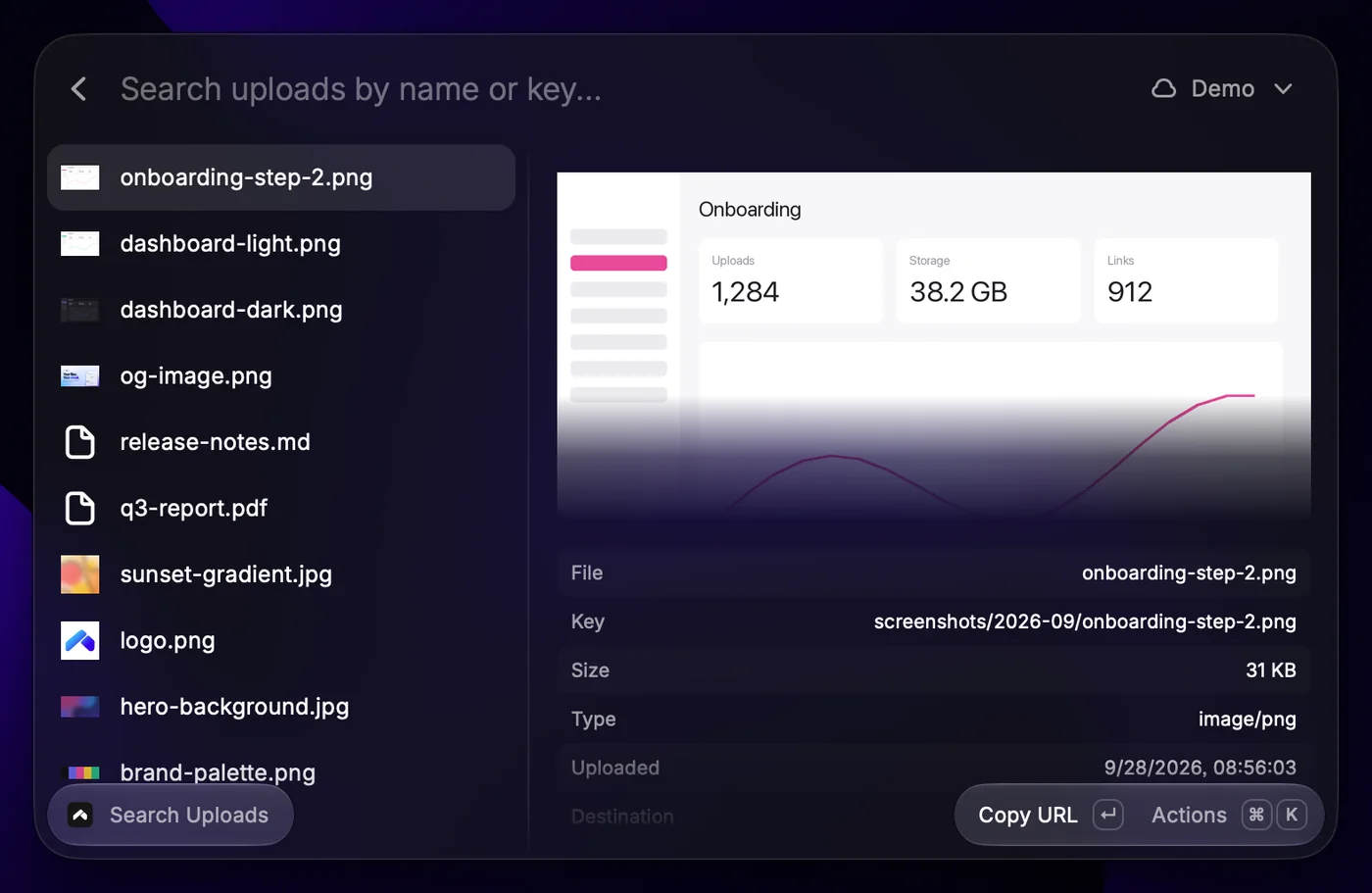
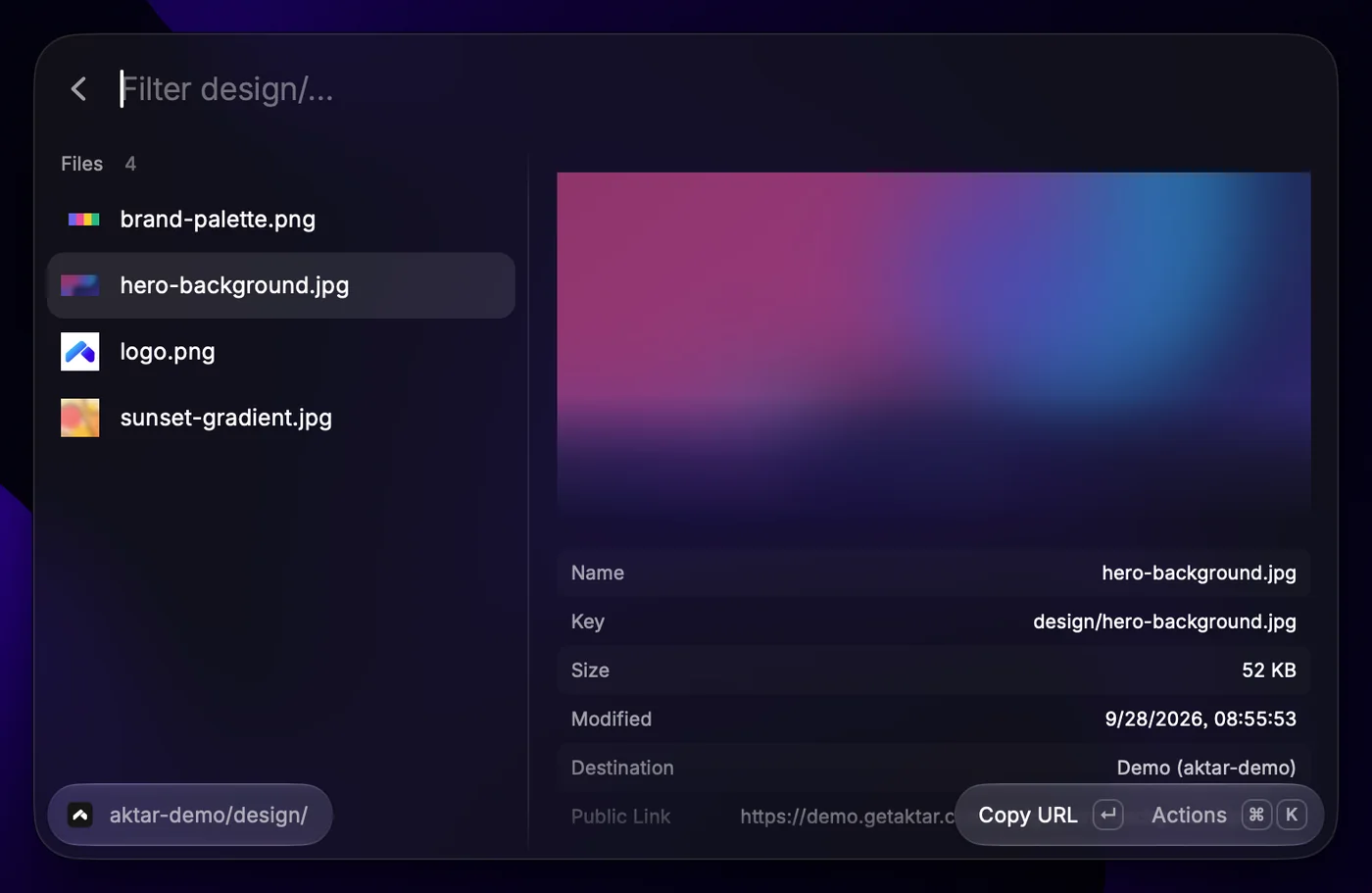
Zo ziet het eruit in Raycast
Commando’s
-
Upload Clipboard
Uploadt het gekopieerde bestand of de screenshot en kopieert de link.
-
Upload Selected Files
Uploadt de bestanden die in de Finder (of in de Verkenner op Windows) zijn geselecteerd naar je standaardbestemming.
-
Upload File
Kies bestanden, een bestemming en eventueel een map, geef een enkel bestand een nieuwe naam, of laat uploads na een ingestelde tijd verwijderen.
-
Search Uploads
Doorzoek je uploadgeschiedenis met miniaturen van foto’s, video’s, pdf’s en documenten, en kopieer links als URL, Markdown, HTML of je eigen sjabloon, of toon een link als QR-code.
-
Browse Buckets
Blader met miniaturen door elke map en elk bestand in je buckets, kopieer openbare of tijdelijke links of toon ze als QR-code, en hernoem, verplaats, verwijder en upload naar elke map.
-
Watched Folders
Zie uit welke mappen Aktar automatisch uploadt en waar elke map mee bezig is, zet mappen aan of uit en pauzeer het bewaken voor een uur, tot morgen of tot je het hervat. Vereist Aktar 0.11.0 of nieuwer.
-
Toggle Watching
Pauzeert of hervat alle bewaakte mappen met één toetsaanslag.
-
Connect to Aktar
Koppelt de extensie met één klik aan Aktar.
Vraag Raycast AI bijvoorbeeld @aktar zoek de factuur die ik vorige week heb geüpload of @aktar geef me een link naar backups/notes.md die 2 uur geldig is.
Instellen
- Installeer Aktar (0.4.0 of nieuwer op een Mac, elke versie op Windows) en voeg in de instellingen een bestemming toe.
- Installeer de Aktar-extensie vanuit de Raycast Store.
- Voer Connect to Aktar uit in Raycast en klik op Maak verbinding in het venster dat Aktar toont.
Je sleutels blijven in Aktar
De extensie ziet je opslaginloggegevens nooit. Ze laat Aktar het werk doen via een lokale verbinding op je computer (127.0.0.1), die uit staat tot je verbinding maakt en nooit verbindingen van andere computers of webpagina’s accepteert.
Elk verzoek heeft een willekeurig token nodig dat Aktar op een Mac in de Sleutelhanger bewaart, of op Windows in Referentiebeheer. Zet de verbinding uit of maak op elk moment een nieuw token aan via Instellingen → Integraties.
Vereisten
- macOS 14 Sonoma of nieuwer, of Windows 10 of 11
- Aktar voor Mac 0.4.0 of nieuwer, of Aktar voor Windows 0.1.0 of nieuwer, met minstens één bestemming
- Raycast voor Mac of Raycast voor Windows