Linux용 Aktar
트레이에서 링크까지.
Windows 앱을 Linux용으로 빌드했습니다. 시스템 트레이에서 파일과 스크린샷을 내 S3 호환 스토리지에 업로드하고 링크를 클립보드로 받으세요. X11과 Wayland 모두 지원합니다.
- v0.15.1
- x86_64 · Ubuntu, Debian, Fedora 등
Linux: AppImage를 실행하고 파일을 끌어다 놓은 뒤, 내 MinIO에서 그 페이지를 여세요.


주요 기능
내 데스크톱을 위해,
GNOME, KDE 그리고 그 밖의 모두.
시스템 트레이에 상주
트레이 아이콘을 클릭하면 업로드 패널이 열립니다. 파일을 끌어다 놓거나 클립보드에서 붙여 넣으세요. GNOME에서는 아이콘을 표시하려면 AppIndicator 확장이 필요합니다.X11과 Wayland에서 단축키 하나로
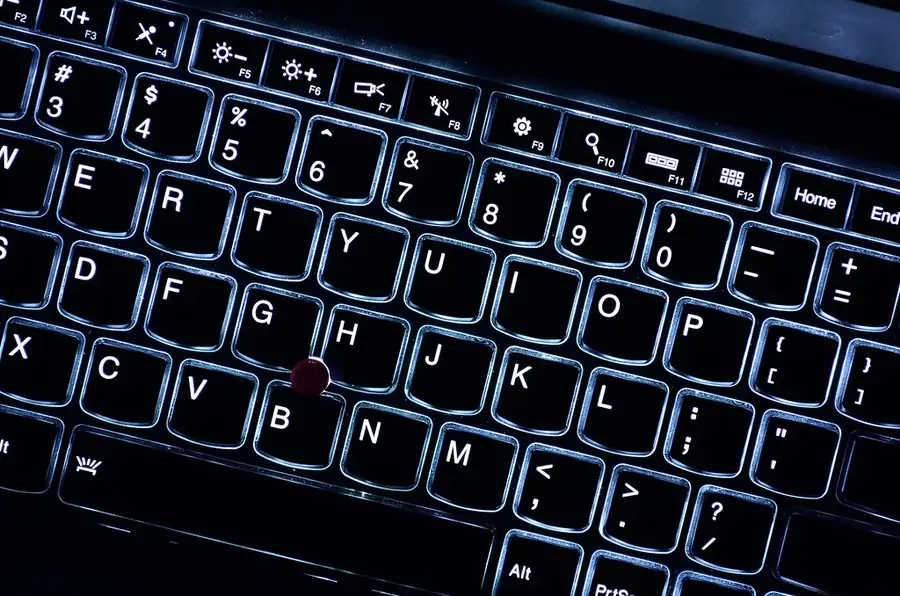
Ctrl+Shift+Alt+U를 누르면 클립보드에 있는 내용이 업로드됩니다. Wayland에서는 앱이 전역 단축키를 등록할 수 없어 데스크톱의 키보드 설정에서 직접 추가해야 하며, 실행할 명령은 Aktar 설정에 표시됩니다.파일 관리자에서 바로
Files, Dolphin, Nemo에서 Upload with Aktar와 Watch with Aktar를 사용할 수 있습니다. 기록은 검색할 수 있고, 버킷의 모든 폴더에 클릭 한 번으로 접근할 수 있습니다.붙여 넣을 곳에 맞는 링크
일반 URL, Markdown, HTML, 직접 만든 템플릿 또는 비공개 버킷용 임시 링크로 복사하세요. 업로드한 파일을 1일, 7일, 14일 또는 30일 후에 자동으로 삭제할 수도 있습니다.키는 키링에
액세스 키는 GNOME Keyring과 KWallet이 제공하는 Secret Service를 통해 시스템 키링에 보관되며, 설정 파일에는 절대 저장되지 않습니다.알아서 업데이트
AppImage는 스스로 업데이트하고 새 버전을 실행합니다. .deb와 .rpm은 새 패키지를 설치하면 업데이트됩니다. 라이트 및 다크 모드는 데스크톱 설정을 따릅니다.
전역 단축키
복사한 무엇이든 링크로, 단축키 한 번이면 됩니다.
파일이나 이미지를 복사한 뒤 Ctrl+Shift+Alt+U를 누르면, 패널을 닫은 채로 링크가 클립보드에 들어갑니다. Wayland에서는 데스크톱의 키보드 설정에서 단축키를 추가하세요.
설치
설치 방법은 세 가지.
- 추천
AppImage
설치 없이 어떤 배포판에서도 실행되고, 스스로 업데이트됩니다.
- Debian, Ubuntu
.deb 패키지
패키지 관리자로 설치합니다. 업데이트하려면 새 패키지를 설치하세요.
- Fedora, openSUSE
.rpm 패키지
패키지 관리자로 설치합니다. 업데이트하려면 새 패키지를 설치하세요.
- Linux x86_64, X11 또는 Wayland
- 시스템 트레이가 있는 데스크톱: KDE Plasma, Cinnamon, XFCE 또는 AppIndicator 확장을 설치한 GNOME
- 모든 S3 호환 스토리지: Amazon S3, Cloudflare R2, Backblaze B2, DigitalOcean Spaces, MinIO 등