
Raycast 확장 프로그램
Raycast용 Aktar
Mac과 Windows에서 Raycast를 벗어나지 않고 파일과 스크린샷을 내 스토리지에 업로드하고, 올린 파일을 찾고, 버킷을 둘러보세요.
Raycast에서 보기
명령
-
Upload Clipboard
복사한 파일이나 스크린샷을 업로드하고 링크를 복사합니다.
-
Upload Selected Files
Finder(Windows에서는 파일 탐색기)에서 선택한 파일을 기본 대상에 업로드합니다.
-
Upload File
파일, 대상, 폴더(선택)를 고르고, 파일 하나의 이름을 바꾸거나 일정 시간 뒤 업로드가 삭제되게 할 수 있습니다.
-
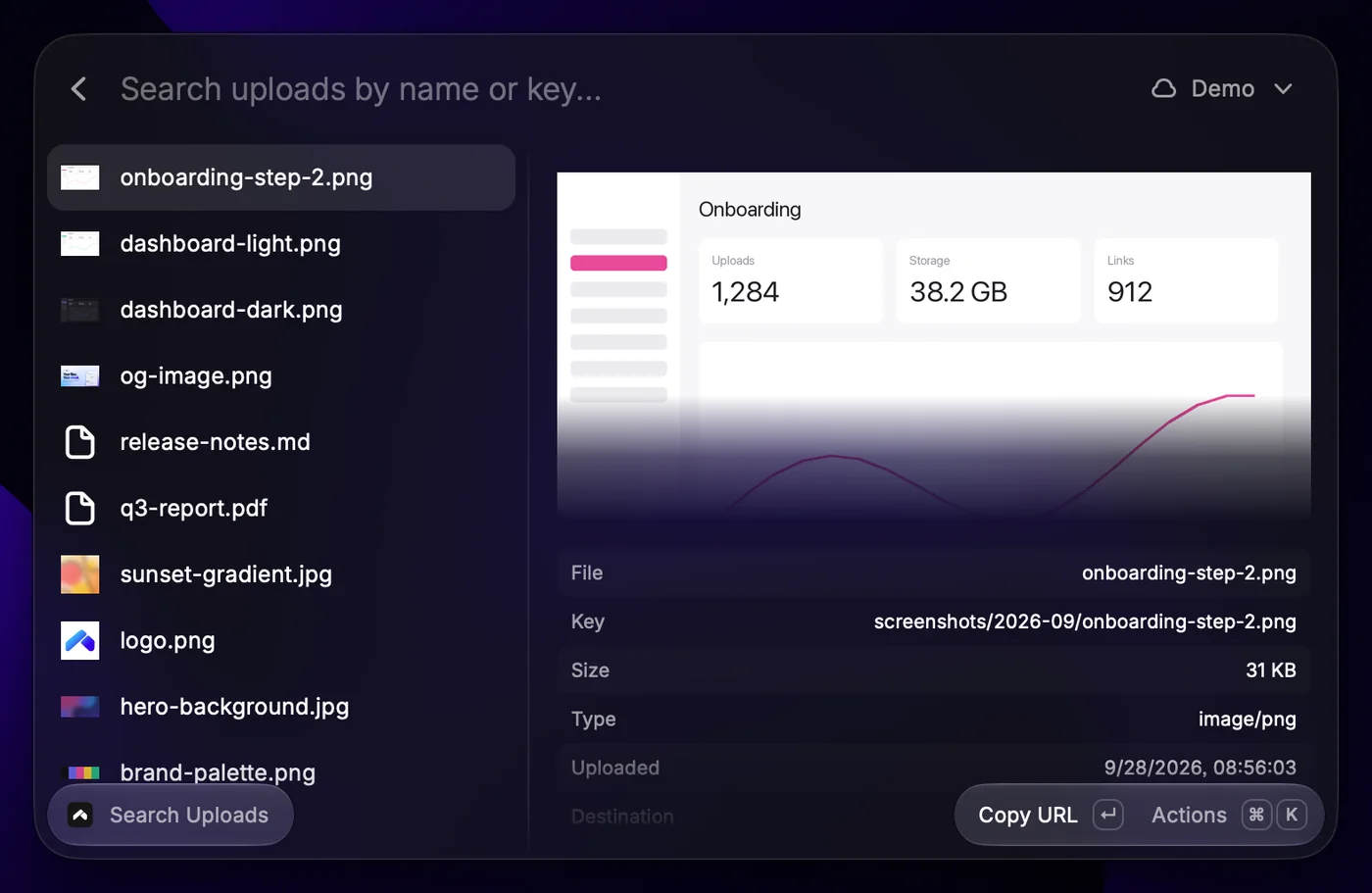
Search Uploads
사진, 동영상, PDF, 문서의 썸네일과 함께 업로드 기록을 검색하고, 링크를 URL, Markdown, HTML 또는 나만의 템플릿으로 복사하거나 QR 코드로 보여 줍니다.
-
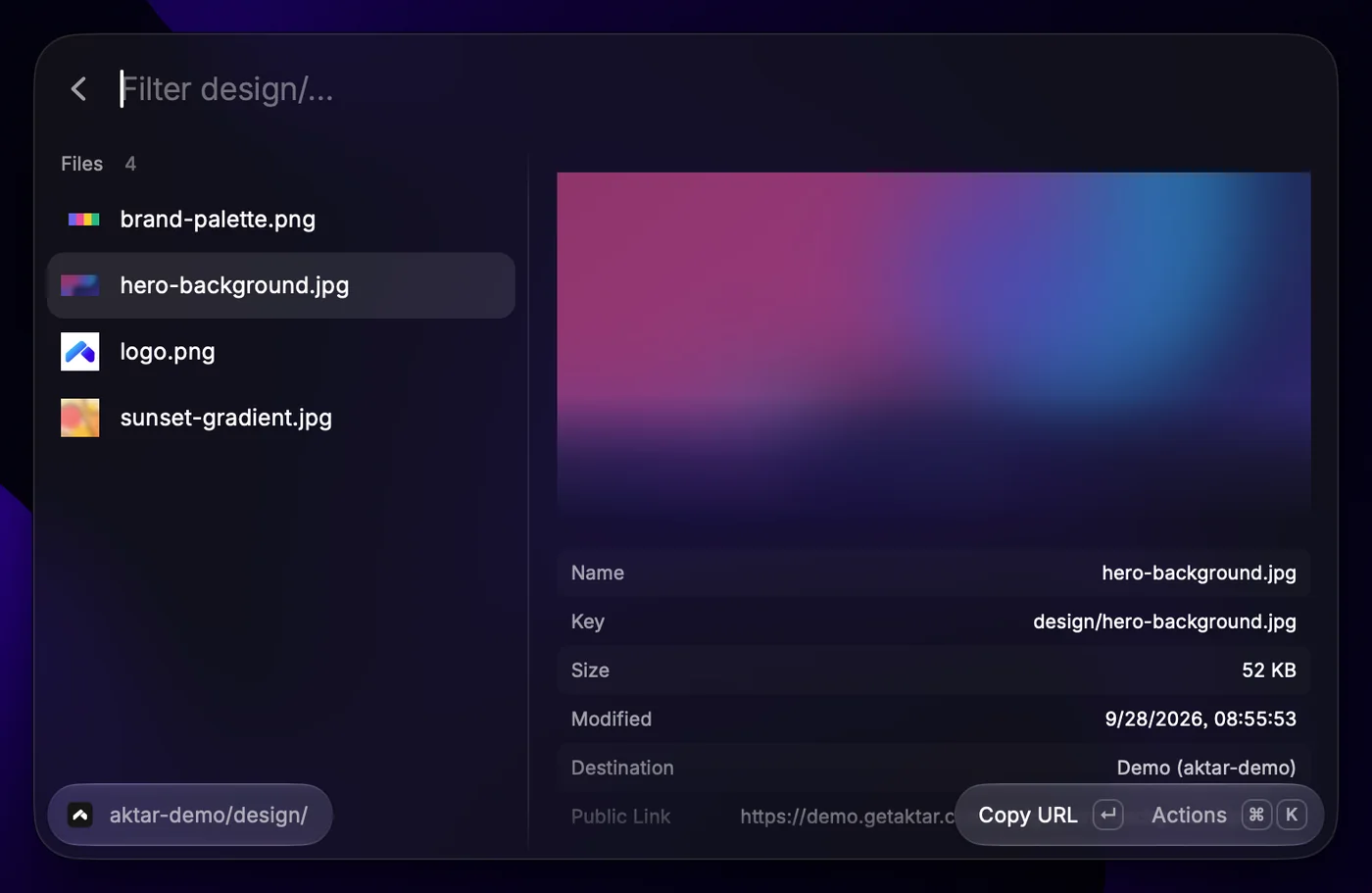
Browse Buckets
버킷의 모든 폴더와 파일을 썸네일과 함께 둘러보고, 공개 링크나 임시 링크를 복사하거나 QR 코드로 보여 주고, 이름 변경, 이동, 삭제, 원하는 폴더로 업로드까지 할 수 있습니다.
-
Watched Folders
Aktar가 자동으로 업로드하는 폴더와 각 폴더의 상태를 확인하고, 폴더를 켜거나 끄고, 1시간 동안, 내일까지 또는 다시 재개할 때까지 감시를 일시 정지합니다. Aktar 0.11.0 이상이 필요합니다.
-
Toggle Watching
키 한 번으로 모든 감시 폴더를 일시 정지하거나 재개합니다.
-
Connect to Aktar
클릭 한 번으로 확장 프로그램을 Aktar와 연결합니다.
Raycast AI에 @aktar 지난주에 올린 청구서 찾아 줘나 @aktar backups/notes.md의 2시간짜리 링크 만들어 줘처럼 물어보세요.
설정
- Aktar(Mac은 0.4.0 이상, Windows는 모든 버전)를 설치하고 설정에서 대상을 추가합니다.
- Raycast Store에서 Aktar 확장 프로그램을 설치합니다.
- Raycast에서 Connect to Aktar를 실행하고, Aktar가 보여 주는 대화상자에서 연결을 클릭합니다.
키는 Aktar 안에 그대로
확장 프로그램은 스토리지 자격 증명을 절대 보지 못합니다. 작업은 컴퓨터 안의 로컬 연결(127.0.0.1)을 통해 Aktar에 맡깁니다. 이 연결은 직접 연결하기 전까지 꺼져 있으며, 다른 컴퓨터나 웹 페이지의 연결은 절대 받지 않습니다.
모든 요청에는 Aktar가 Mac에서는 키체인에, Windows에서는 자격 증명 관리자에 보관하는 무작위 토큰이 필요합니다. 설정 → 연동에서 언제든 연결을 끄거나 새 토큰을 만들 수 있습니다.
요구 사항
- macOS 14 Sonoma 이상, 또는 Windows 10 또는 11
- 대상이 하나 이상 있는 Aktar for Mac 0.4.0 이상 또는 Aktar for Windows 0.1.0 이상
- Raycast for Mac 또는 Raycast for Windows