Nouveau · Pages de partage, liens chiffrés et demandes de fichiers

Vos fichiers.Votre cloud.

Déposez un fichier sur la barre des menus, récupérez le lien dans votre presse-papiers. Aktar envoie directement vers votre propre stockage compatible S3. Sans compte, sans intermédiaire.

Compatible avec

Stocké dans le trousseauVos clés ne quittent jamais votre Mac
Des photos plus légères4,8 Mo en entrée, 612 Ko en WebP
Même fichier, même lienRien n'est envoyé deux fois
Un QR code pour chaque lienScannez-le pour l'ouvrir sur votre téléphone
Reprend là où il s'est arrêtéLes gros envois survivent à une coupure
Lien copié⌘V
![](https://cdn.example.com/2026/09/7f3c2a91.png)

Compatible avec le stockage que vous utilisez déjà

Fonctionnement

Trois étapes. Ensuite, c'est un réflexe.

  1. 01

    Connectez votre bucket

    Choisissez un fournisseur, collez vos clés d'accès et le nom de votre bucket. Les clés vont directement dans le trousseau macOS.

  2. 02

    Déposez, collez ou parcourez

    Glissez des fichiers sur le panneau de la barre des menus, choisissez-les dans le Finder, ou appuyez sur ⌃⇧⌘U dans n'importe quelle app pour envoyer le contenu de votre presse-papiers.

  3. 03

    Collez le lien où vous voulez

    L'URL publique arrive dans votre presse-papiers sous forme de lien simple, de Markdown, de HTML ou selon votre propre modèle.

Fonctionnalités

Tout ce qu'il vous faut. Rien de superflu.

Une petite app native qui fait une seule chose, et qui la fait bien.

Nouveau

Cloudflare R2 en une minute

Collez un seul jeton d’API Cloudflare et Aktar crée le bucket, active les liens publics sur r2.dev ou votre propre domaine et enregistre la destination. Le jeton n’est pas conservé.

En savoir plus
Nouveau

Configurez une fois, scannez partout

Transférer vers un autre appareil affiche une destination sous forme de code QR. Scannez-le sur votre autre ordinateur ou téléphone, tapez le code de transfert, et elle est là avec ses clés, chiffrée pendant le trajet.

En savoir plus
Nouveau

Des dossiers qui s'envoient tout seuls

Indiquez à Aktar vos captures d'écran, vos exports, la sortie de vos builds ou Téléchargements, et chaque nouveau fichier, de tout type, part environ 2 secondes après avoir été écrit. Chaque dossier a sa destination, ses filtres et son rangement, et rien n'est oublié ni envoyé deux fois.

En savoir plus
Nouveau

Voyez chaque fichier, pas seulement les photos

De vraies vignettes pour les vidéos, PDF, photos RAW et documents dans l’historique et la vue du bucket, et les vidéos et l’audio se lisent sur place. Gardez les vignettes uniquement sur votre appareil, dans un dossier de votre propre bucket pour que vos autres appareils les affichent aussi, ou désactivez-les. Elles ne vont nulle part ailleurs. Sur Mac, Windows, iPhone et Android.

En savoir plus

Nouveau

Des fichiers qui trouvent leur destination

Les images vont dans Screenshots et les builds dans Builds, sans choisir à chaque fois. Remplacez un fichier et son lien continue de fonctionner, avec le cache du CDN vidé pour vous. Lancez un webhook ou un script après chaque envoi, et envoyez depuis Raccourcis. Sur Mac, Windows, iPhone et Android.

En savoir plus

Nouveau

Chaque lien en QR code. Même fichier, même lien.

Affichez n'importe quel envoi en QR code et ouvrez-le sur un téléphone, ou copiez et enregistrez l'image. Envoyez un fichier déjà présent dans votre bucket : Aktar ne le renvoie pas et copie le lien que vous avez déjà.

En savoir plus
Nouveau

Des photos plus légères, sans position

Convertissez vos photos en WebP ou AVIF, recompressez-les et réduisez-les à la taille voulue, réglé par destination. La position GPS est retirée avant tout envoi, sauf si vous choisissez de la garder.

En savoir plus

Clic droit pour envoyer

« Upload with Aktar » se trouve dans les Services du Finder et dans le menu Partager de Photos, Safari et d'autres apps, et dans le menu clic droit de l'Explorateur sous Windows. Donnez-lui un raccourci et la sélection devient un lien.

Des dossiers, zippés ou entiers

Déposez un dossier et partagez-le en un seul lien ZIP, ou envoyez-le fichier par fichier avec ses sous-dossiers. Les fichiers cachés comme .env, .git et .DS_Store restent en dehors.

Pas de limite de taille, pas de redémarrage

Les gros fichiers partent en morceaux, plusieurs à la fois : 5 Go n'est plus une limite. Une connexion coupée est retentée, et un envoi échoué reprend à partir des morceaux déjà dans votre bucket, même après un redémarrage.

Vos noms, votre arborescence

Les chemins d'objet sont des modèles. Par défaut {year}/{month}/{uuid}.{ext} ; ajoutez {filename}, {date}, {random}, ou {sha256} et {md5} pour des noms tirés du contenu du fichier. Maintenez Option (Alt sous Windows) pour nommer un fichier avant l'envoi.

Des envois qui se suppriment tout seuls

Vous partagez un fichier pour un temps seulement ? Choisissez « Supprimer après » 1, 7, 14 ou 30 jours, puis n’y pensez plus. Les règles de cycle de vie de votre bucket suppriment le fichier à l’échéance, même quand Aktar n’est pas ouvert : les partages temporaires ne s’accumulent plus. Aktar configure ces règles en un clic et ne touche pas à vos autres règles.

En savoir plus

Parcourez vos buckets

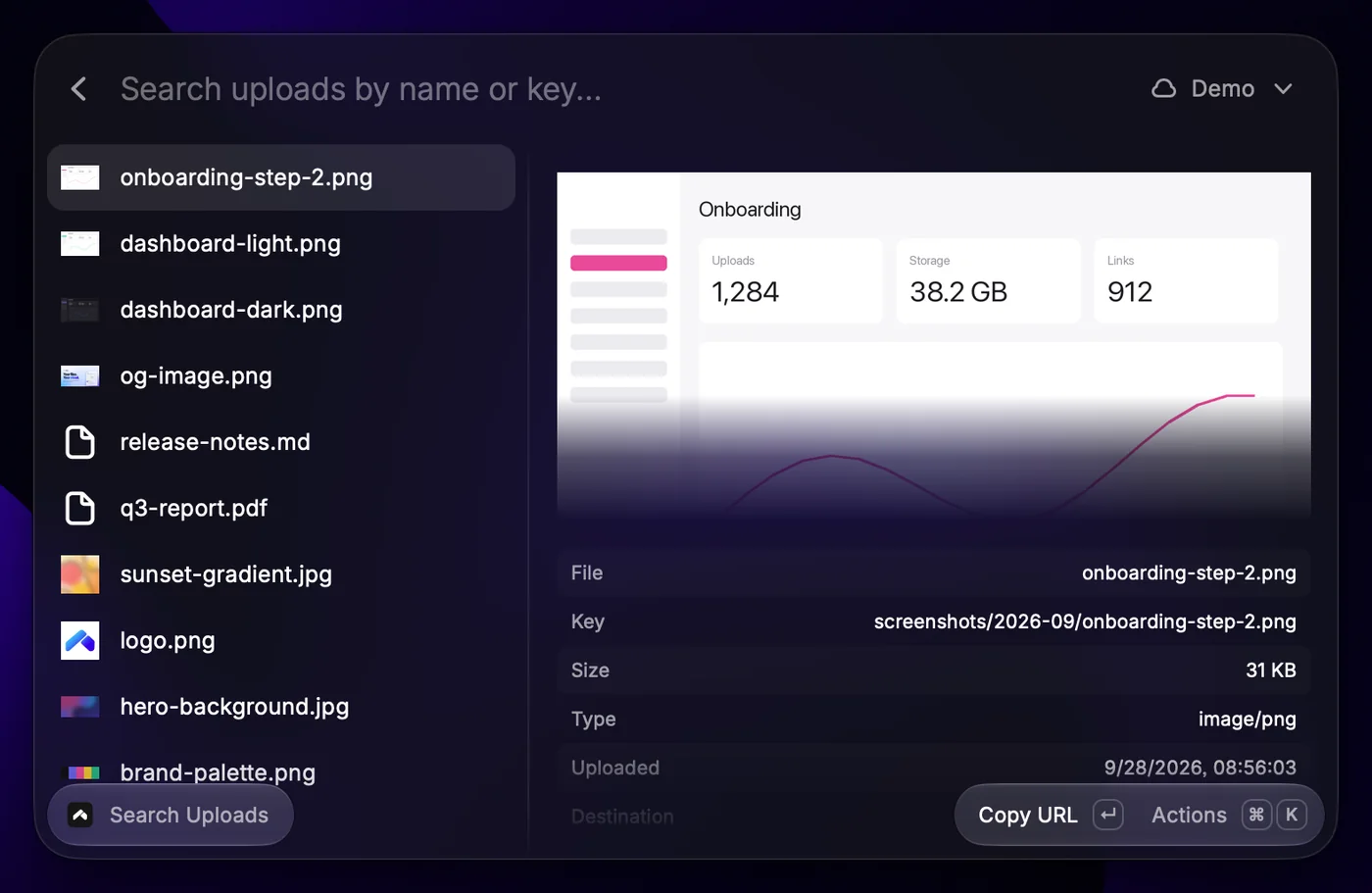
Voyez chaque dossier et chaque fichier de vos buckets, pas seulement ce qu’Aktar a envoyé. Recherchez dans tout le bucket, prévisualisez les fichiers, copiez des liens publics ou temporaires qui fonctionnent aussi pour les buckets privés, et envoyez, renommez, déplacez ou supprimez sans quitter la bibliothèque.

Dans votre barre des menus

Pas d'icône dans le Dock, pas de fenêtre à surveiller. Cliquez sur l'icône, déposez un fichier, c'est fait. Envoyez plusieurs fichiers à la fois et relancez les envois échoués en un clic.

Votre propre stockage

Amazon S3, Cloudflare R2, Backblaze B2, DigitalOcean Spaces, MinIO ou tout endpoint compatible S3. Vous payez votre fournisseur, pas nous.

Copiez-le à votre façon

URL, Markdown, HTML ou modèle personnalisé. Les images sont copiées avec le code d'intégration, tout le reste sous forme de lien.

![](https://cdn.example.com/2026/09/7f3c2a91.png)Variables : {url} {filename} {name} {ext}

Un historique des envois consultable

Chaque envoi avec une vraie vignette, aussi pour les vidéos, PDF, photos RAW et documents, et des aperçus pour les images, PDF, fichiers texte et Markdown. Les vidéos et l’audio se lisent sur place. Filtrez par destination, sélectionnez-en plusieurs et copiez-les d'un coup.

Profils d'envoi

Captures, Builds, Partage client : chaque profil a son bucket, son chemin, son format de copie, son type de lien et son délai de suppression. Choisissez-en un et envoyez.

Supprimez à la source

Vous avez partagé le mauvais fichier ? Supprimez-le de votre bucket directement depuis l'historique, pas seulement de la liste.

Envoyez depuis n'importe où

Appuyez sur ⌃⇧⌘U dans n'importe quelle app : le contenu de votre presse-papiers, une capture d'écran ou un fichier copié dans le Finder, est envoyé sans ouvrir le panneau. Vous pouvez choisir n'importe quelle combinaison dans les Réglages.

⌃⇧⌘U

Astuce : ⌃⇧⌘4 place une capture d'écran dans le presse-papiers, ⌃⇧⌘U la transforme en lien.

Discrète et efficace

Notifications facultatives à la fin d'un envoi, fermeture automatique après l'envoi et lancement à l'ouverture de session.

Aktar pour Raycast

Envoyez le presse-papiers ou les fichiers sélectionnés dans le Finder ou l’Explorateur de fichiers, cherchez dans votre historique avec vignettes et parcourez vos buckets directement depuis Raycast, sur Mac et Windows. Vos clés restent dans Aktar.

Obtenir l’extension
Captures d'écran

De plus près

Conçue avec SwiftUI, elle s'intègre naturellement à macOS.

Choisissez une destination, déposez vos fichiers et récupérez vos liens récents sans interrompre ce que vous faites.

Confidentialité

Confidentielle par conception

Aktar n'a pas de serveurs. Aucune inscription, aucune donnée envoyée en douce.

  • Clés dans le trousseau

    Vos clés d'accès sont stockées dans le trousseau macOS et servent uniquement à signer les requêtes vers votre propre endpoint.

  • Envois directs

    Les fichiers vont directement de votre Mac à votre bucket. Pas de proxy, pas d'intermédiaire.

  • Aucune télémétrie

    Pas d'analytics, pas de pistage, pas de système de compte.

  • Sandbox et notarisation

    S'exécute dans l'App Sandbox avec le Hardened Runtime, et chaque version est notarisée par Apple.

  • Open source

    Sous licence MIT. Lisez le code, compilez-le vous-même, proposez une pull request.

Télécharger

Obtenir Aktar

Gratuit et open source. Choisissez votre plateforme.

    FAQ

    Questions fréquentes

    Encore une question ?Ouvrir une issue sur GitHub

    Voir toutes les questions

    Aktar est-il gratuit ?

    Oui. Aktar est gratuit et open source, sous licence MIT. Pas d'abonnement, pas de compte et aucune limite d'envoi côté Aktar.

    En savoir plus

    Quelle est la configuration requise ?

    Un Mac sous macOS 14 Sonoma ou version ultérieure, et un compte chez n'importe quel fournisseur de stockage compatible S3.

    En savoir plus

    Avec quels fournisseurs de stockage Aktar fonctionne-t-il ?

    Avec tout stockage compatible avec l'API Amazon S3. Amazon S3, Cloudflare R2, Backblaze B2, DigitalOcean Spaces et MinIO disposent de préréglages intégrés, et tous les autres fonctionnent via l'option « Autre compatible S3 ».

    En savoir plus

    Qu'est-ce que l'URL de base publique ?

    C'est l'adresse depuis laquelle vos fichiers sont servis, par exemple un domaine personnalisé ou un CDN placé devant votre bucket (comme files.example.com). Aktar la combine avec le chemin de l'objet pour construire le lien qu'il copie.

    En savoir plus

    Comment transformer instantanément une capture d'écran en lien ?

    Appuyez sur ⌃⇧⌘4 pour capturer une zone dans le presse-papiers, puis sur ⌃⇧⌘U. Aktar envoie la capture d'écran et copie son lien, prêt à être collé.

    En savoir plus

    Puis-je envoyer un fichier sans ouvrir l'app ?

    Oui. Appuyez sur ⌃⇧⌘U dans n'importe quelle app et Aktar envoie le contenu de votre presse-papiers : un fichier copié dans le Finder ou une image, comme une capture d'écran. Le lien est copié dès la fin de l'envoi.

    En savoir plus

    Qu'est-ce qui est copié dans le presse-papiers après un envoi ?

    Ce que vous choisissez dans Réglages → Sortie : l'URL simple, du Markdown, du HTML ou votre propre modèle. Les images sont copiées sous forme d'intégration, les autres fichiers sous forme de lien classique.

    En savoir plus

    L'équipe d'Aktar peut-elle voir mes fichiers ou mes clés ?

    Non. Aktar n'a pas de serveurs. Les fichiers vont directement de votre Mac à l'endpoint de stockage que vous configurez, et vos clés d'accès sont stockées dans le trousseau macOS.

    En savoir plus

    Pourquoi mon lien affiche-t-il Access Denied ou une erreur 403 ?

    L'envoi a réussi, mais le fichier n'est pas lisible publiquement via votre URL de base publique. Autorisez la lecture publique sur le bucket (ou sur le domaine ou le CDN placé devant), et vérifiez que l'URL de base publique pointe vers le bon bucket.

    En savoir plus

    Votre prochain lien n'est qu'à un glisser-déposer.

    Téléchargez Aktar, connectez votre bucket et oubliez les formulaires d'envoi pour de bon.

    Télécharger pour MacTélécharger pour Windows
    Mis en avant sur Product HuntSuivez Aktar là-bas pour rester au courant des nouveautés.Aktar - Share files instantly from your own cloud storage | Product Hunt