
Extension Raycast
Aktar pour Raycast
Envoyez des fichiers et des captures vers votre propre stockage, retrouvez tout ce que vous avez envoyé et parcourez vos buckets sans quitter Raycast, sur Mac et Windows.
Aperçu dans Raycast
Commandes
-
Upload Clipboard
Envoie le fichier ou la capture copié et copie son lien.
-
Upload Selected Files
Envoie les fichiers sélectionnés dans le Finder (ou l’Explorateur de fichiers sous Windows) vers votre destination par défaut.
-
Upload File
Choisissez des fichiers, une destination et un dossier facultatif, renommez un fichier seul ou faites supprimer les envois après un délai. Par défaut, « Automatic » envoie chaque fichier à la destination dont « Utiliser pour » le revendique, sinon à votre destination par défaut. Choisissez s'il crée un lien court, ou laissez faire le réglage de la destination.
-
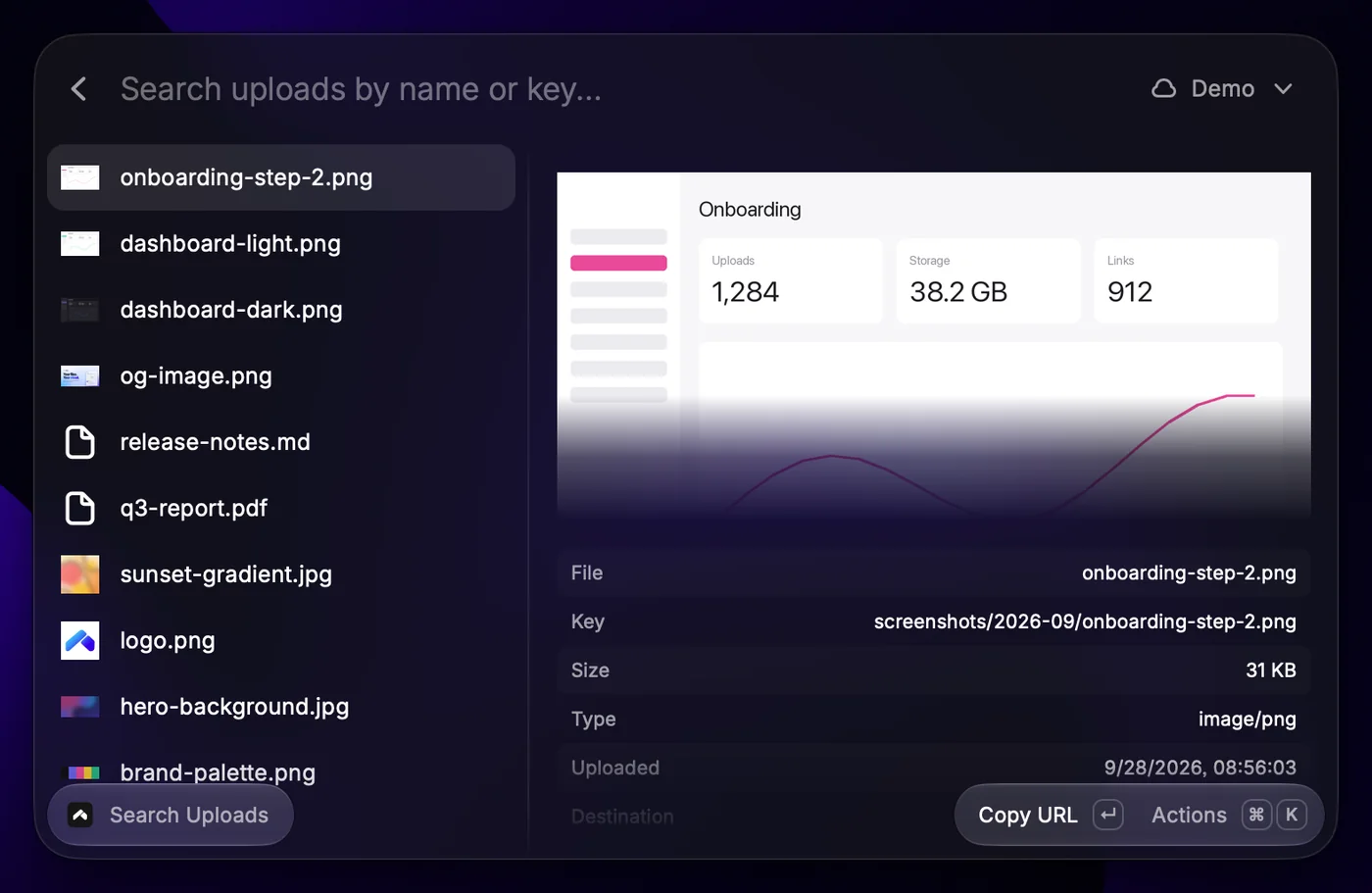
Search Uploads
Recherchez dans votre historique avec les vignettes des photos, vidéos, PDF et documents, copiez les liens en URL, Markdown, HTML ou avec votre propre modèle, ou affichez un lien en QR code. « Replace File » (⇧⌘R, Ctrl+Maj+R sous Windows) met un nouveau fichier derrière le même lien, et les détails indiquent quand il a été remplacé. Les envois avec un lien court en affichent les clics : copiez le lien court (⇧⌘L, Ctrl+Maj+L sous Windows) ou l'original, ou créez-en un pour un envoi qui n'en a pas.
-
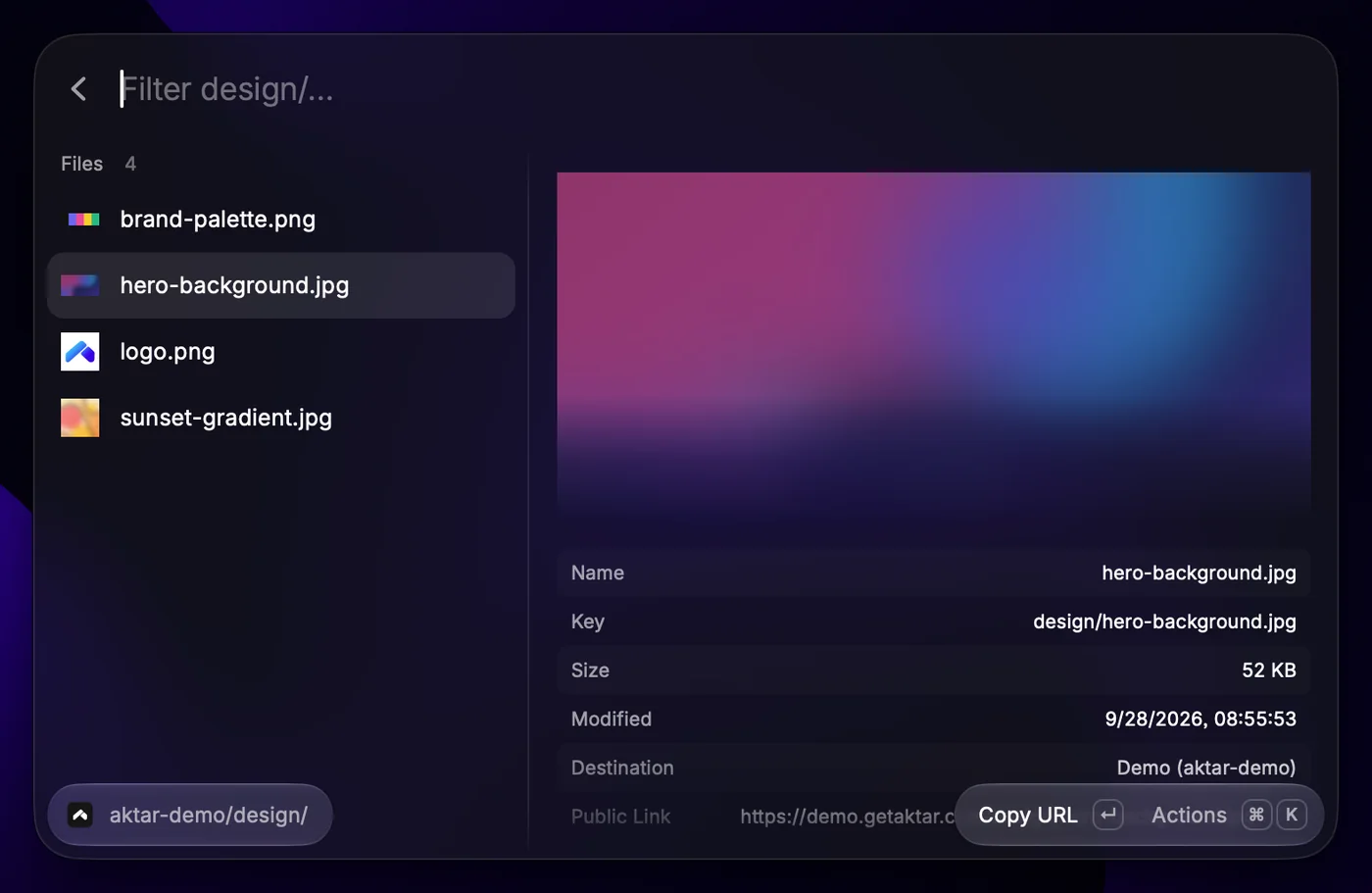
Browse Buckets
Parcourez tous les dossiers et fichiers de vos buckets avec leurs vignettes, copiez des liens publics ou temporaires ou affichez-les en QR codes, renommez, déplacez, supprimez, remplacez un fichier sans changer son lien et envoyez dans n’importe quel dossier.
-
Watched Folders
Voyez les dossiers qu’Aktar envoie automatiquement et ce que fait chacun, activez ou désactivez des dossiers et mettez la surveillance en pause pendant une heure, jusqu’à demain ou jusqu’à ce que vous la repreniez.
-
Toggle Watching
Met en pause ou reprend tous les dossiers surveillés d’une seule touche.
-
Connect to Aktar
Associe l’extension à Aktar en un clic.
Demandez par exemple à Raycast AI @aktar trouve la facture que j’ai envoyée la semaine dernière ou @aktar donne-moi un lien de 2 heures vers backups/notes.md. Raycast AI demande votre accord avant de créer un lien temporaire, valable 1 heure sauf si vous demandez plus longtemps (24 heures au maximum). Elle peut aussi créer un lien court pour un envoi, et demande d'abord, puisque le raccourcisseur voit le lien.
Configuration
- Installez Aktar (0.18.0 ou ultérieur sur Mac, 0.11.0 ou ultérieur sous Windows) et ajoutez une destination dans ses réglages.
- Installez l’extension Aktar depuis le Raycast Store.
- Lancez Connect to Aktar dans Raycast et cliquez sur Connecter dans la fenêtre affichée par Aktar.
Vos clés restent dans Aktar
L’extension ne voit jamais vos identifiants de stockage. Elle demande à Aktar de faire le travail via une connexion locale sur votre ordinateur (127.0.0.1), désactivée tant que vous ne vous connectez pas et qui n’accepte jamais de connexions d’autres ordinateurs ou de pages web.
Chaque requête nécessite un jeton aléatoire qu’Aktar conserve dans le trousseau sur Mac, ou dans le Gestionnaire d’identification sous Windows. Vous pouvez couper la connexion ou créer un nouveau jeton à tout moment dans Réglages → Intégrations.
Configuration requise
- macOS 14 Sonoma ou ultérieur, ou Windows 10 ou 11
- Aktar pour Mac 0.18.0 ou ultérieur, ou Aktar pour Windows 0.11.0 ou ultérieur, avec au moins une destination
- Raycast pour Mac ou Raycast pour Windows