
Расширение для Raycast
Aktar для Raycast
Загружайте файлы и скриншоты в собственное хранилище, находите все, что загрузили, и просматривайте бакеты, не выходя из Raycast, на Mac и Windows.
Как это выглядит в Raycast
Команды
-
Upload Clipboard
Загружает скопированный файл или снимок экрана и копирует его ссылку.
-
Upload Selected Files
Загружает файлы, выделенные в Finder (или в Проводнике на Windows), в место назначения по умолчанию.
-
Upload File
Выберите файлы, место назначения и при желании папку, переименуйте отдельный файл или настройте удаление загрузок через заданное время.
-
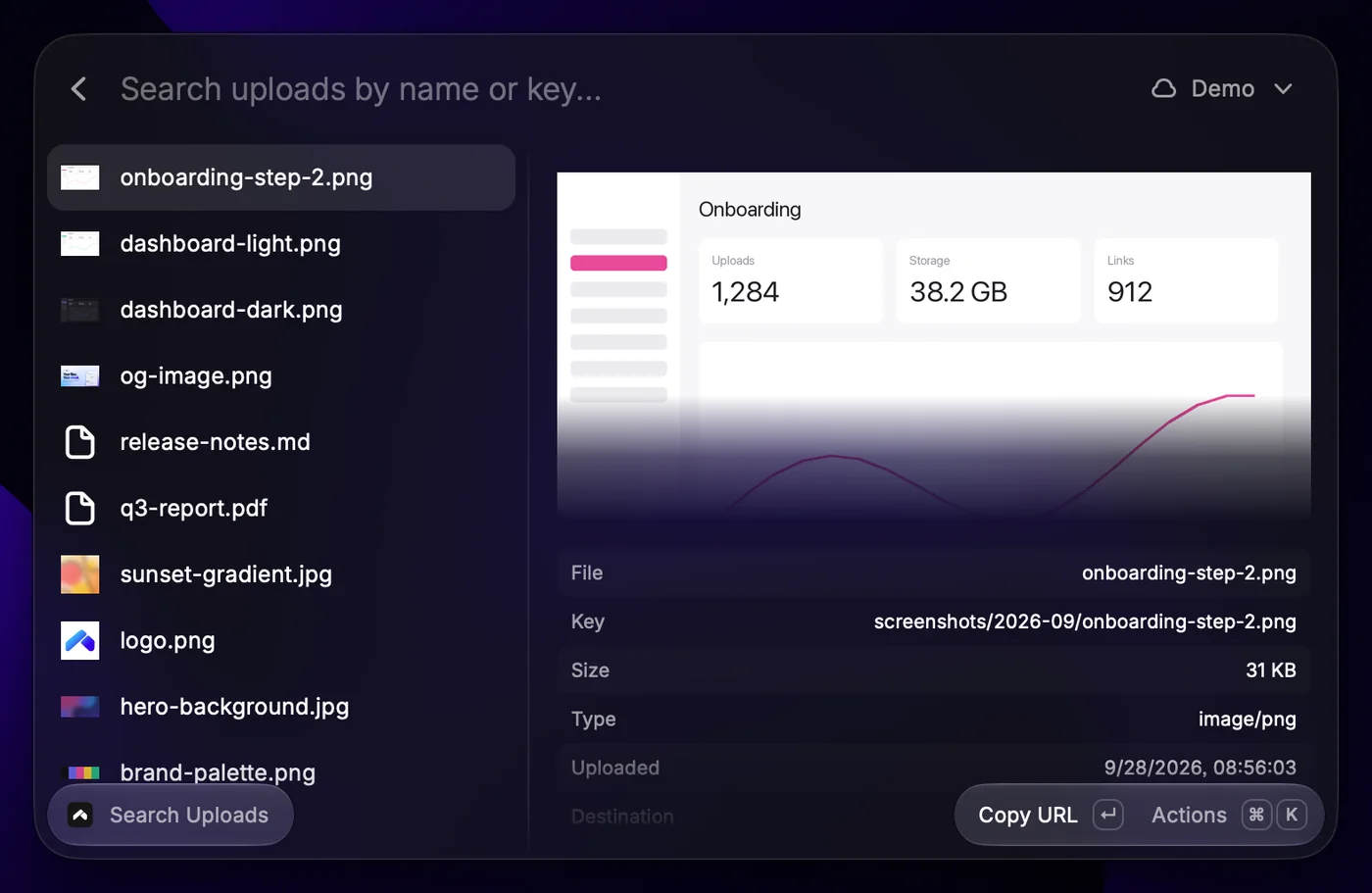
Search Uploads
Ищите по истории загрузок с миниатюрами фото, видео, PDF и документов, копируйте ссылки как URL, Markdown, HTML или по своему шаблону либо показывайте ссылку в виде QR-кода.
-
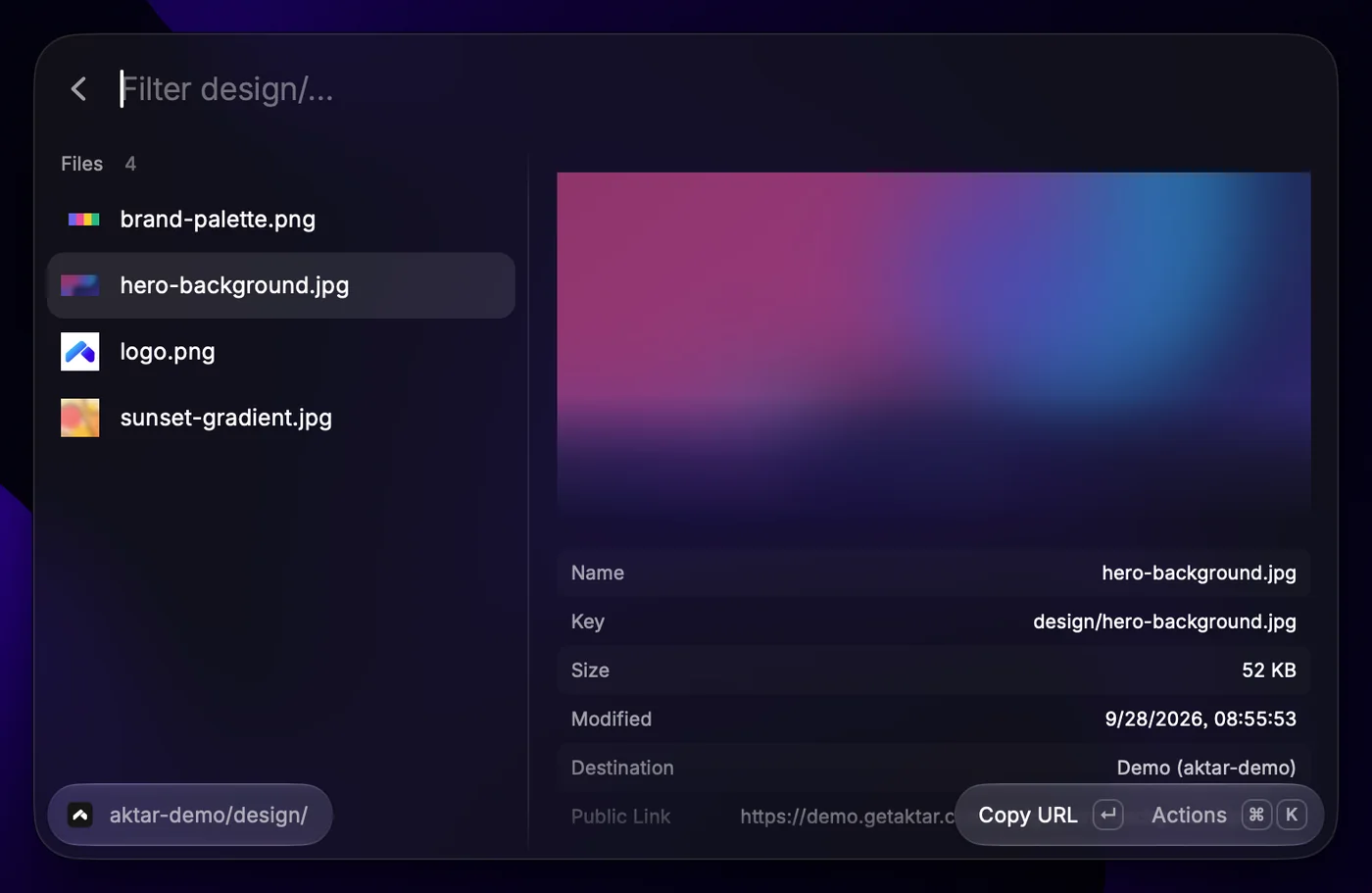
Browse Buckets
Просматривайте все папки и файлы в бакетах с миниатюрами, копируйте публичные или временные ссылки или показывайте их в виде QR-кодов, переименовывайте, перемещайте, удаляйте и загружайте файлы в любую папку.
-
Watched Folders
Показывает папки, из которых Aktar автоматически загружает файлы, и что сейчас происходит с каждой из них. Позволяет включать и выключать папки и приостанавливать отслеживание на час, до завтра или до возобновления. Нужен Aktar 0.11.0 или новее.
-
Toggle Watching
Приостанавливает или возобновляет все отслеживаемые папки одним нажатием.
-
Connect to Aktar
Связывает расширение с Aktar в один клик.
Спросите Raycast AI, например: @aktar find the invoice I uploaded last week или @aktar give me a 2-hour link to backups/notes.md.
Настройка
- Установите Aktar (0.4.0 или новее на Mac, любую версию на Windows) и добавьте место назначения в его настройках.
- Установите расширение Aktar из Raycast Store.
- Запустите Connect to Aktar в Raycast и нажмите Подключить в диалоговом окне, которое покажет Aktar.
Ваши ключи остаются в Aktar
Расширение никогда не видит учетные данные вашего хранилища. Оно просит Aktar выполнить работу через локальное подключение на вашем компьютере (127.0.0.1). Это подключение выключено, пока вы не подключитесь, и никогда не принимает соединения от других компьютеров или веб-страниц.
Для каждого запроса нужен случайный токен, который Aktar хранит в Связке ключей на Mac или в Диспетчере учетных данных на Windows. Отключить подключение или создать новый токен можно в любой момент в разделе Настройки → Интеграции.
Требования
- macOS 14 Sonoma или новее либо Windows 10 или 11
- Aktar для Mac 0.4.0 или новее либо Aktar для Windows 0.1.0 или новее, хотя бы с одним местом назначения
- Raycast для Mac или Raycast для Windows