
Raycast eklentisi
Raycast için Aktar
Mac'te ve Windows'ta Raycast'ten çıkmadan dosyaları ve ekran görüntülerini kendi depolama alanına yükle, yüklediğin her şeyi bul ve bucket'larına göz at.
Raycast'te nasıl görünüyor
Komutlar
-
Upload Clipboard
Kopyaladığın dosyayı ya da ekran görüntüsünü yükler ve bağlantısını kopyalar.
-
Upload Selected Files
Finder'da (Windows'ta Dosya Gezgini'nde) seçili dosyaları varsayılan hedefine yükler.
-
Upload File
Dosyaları, hedefi ve isteğe bağlı bir klasörü seç; tek dosyaya yeni bir ad ver ya da yüklemelerin belirli bir süre sonra silinmesini sağla. Varsayılan “Automatic” seçeneği her dosyayı “Kullanım” ayarı onu kapsayan hedefe, yoksa varsayılan hedefine gönderir. Kısa bağlantı oluşturulup oluşturulmayacağını seçebilir ya da hedefin ayarına bırakabilirsin.
-
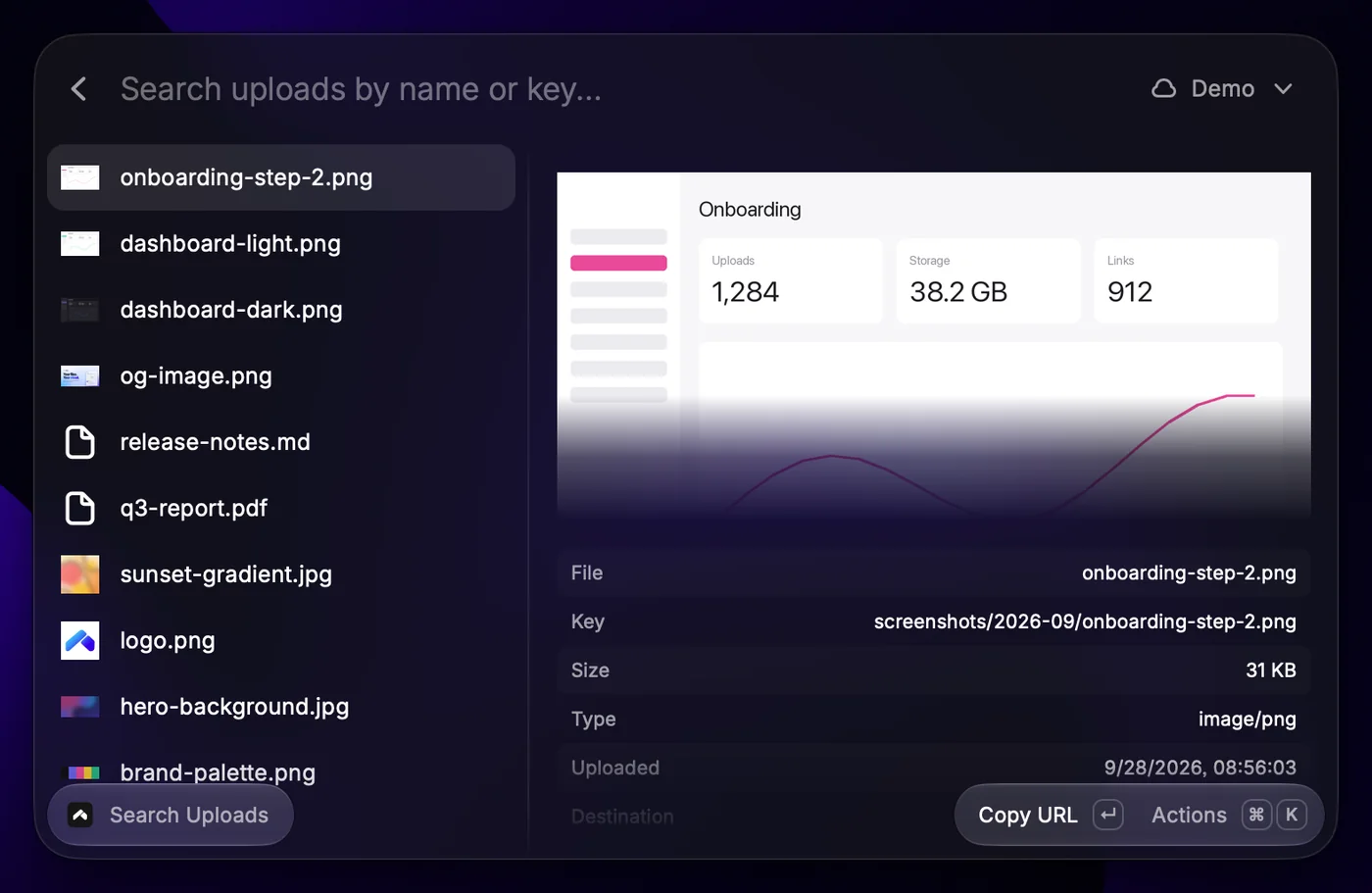
Search Uploads
Yükleme geçmişinde fotoğraf, video, PDF ve belge küçük resimleriyle ara; bağlantıları URL, Markdown, HTML ya da kendi şablonun olarak kopyala ya da QR kod olarak göster. “Replace File” (⇧⌘R, Windows'ta Ctrl+Shift+R) aynı bağlantının arkasına yeni dosyayı koyar, ayrıntılarda ne zaman değiştirildiği görünür. Kısa bağlantısı olan yüklemeler tıklanma sayısını gösterir: kısa bağlantıyı (⇧⌘L, Windows'ta Ctrl+Shift+L) ya da orijinalini kopyala, kısa bağlantısı olmayan bir yükleme için de oluştur.
-
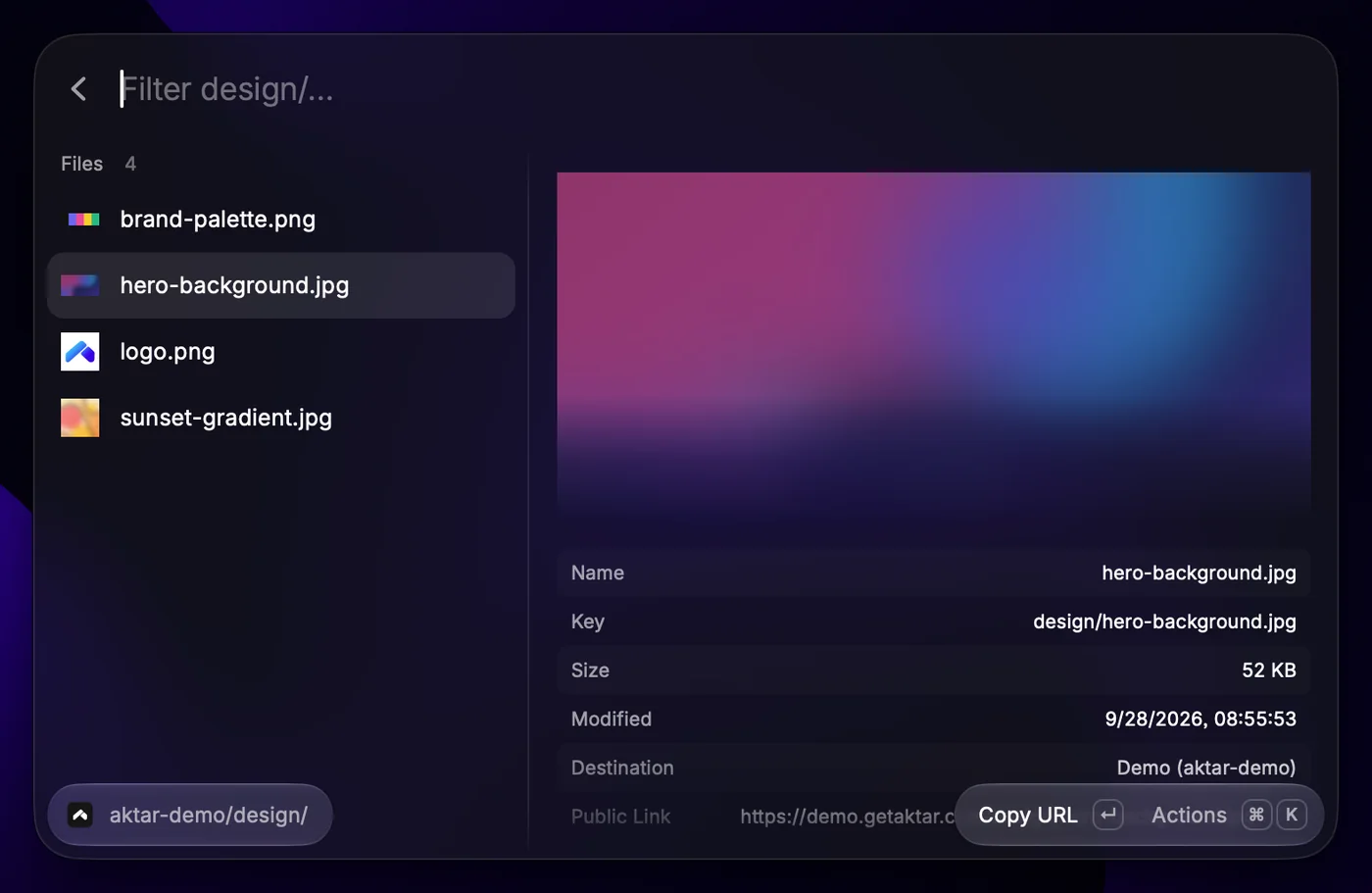
Browse Buckets
Bucket'larındaki her klasöre ve dosyaya küçük resimleriyle göz at; herkese açık ya da süreli bağlantılar kopyala ya da QR kod olarak göster, yeniden adlandır, taşı, sil, bağlantısı değişmeden dosyayı değiştir ve istediğin klasöre yükle.
-
Watched Folders
Aktar'ın otomatik yüklediği klasörleri ve her birinin ne yaptığını gör, klasörleri aç ya da kapat, izlemeyi bir saatliğine, yarına kadar ya da sen devam ettirene kadar duraklat.
-
Toggle Watching
Tüm izlenen klasörleri tek tuşla duraklatır ya da devam ettirir.
-
Connect to Aktar
Eklentiyi tek tıkla Aktar'a bağlar.
Raycast AI'a @aktar geçen hafta yüklediğim faturayı bul ya da @aktar backups/notes.md için 2 saatlik bir bağlantı ver gibi şeyler sorabilirsin. Raycast AI süreli bir bağlantı oluşturmadan önce sana sorar; daha uzununu istemezsen bağlantı 1 saat geçerli olur (en fazla 24 saat). Bir yükleme için kısa bağlantı da oluşturabilir. Kısaltıcı bağlantıyı gördüğü için önce sorar.
Kurulum
- Aktar'ı kur (Mac'te 0.18.0 ya da sonrası, Windows'ta 0.11.0 ya da sonrası) ve Ayarlar'dan bir hedef ekle.
- Aktar eklentisini Raycast Store'dan yükle.
- Raycast'te Connect to Aktar komutunu çalıştır ve Aktar'ın gösterdiği pencerede Bağlan'a tıkla.
Anahtarların Aktar'da kalır
Eklenti depolama kimlik bilgilerini hiçbir zaman görmez. İşi bilgisayarındaki yerel bir bağlantı (127.0.0.1) üzerinden Aktar'a yaptırır; bu bağlantı sen bağlanana kadar kapalıdır ve başka bilgisayarlardan ya da web sayfalarından gelen bağlantıları asla kabul etmez.
Her istek, Aktar'ın Mac'te Anahtar Zinciri'nde, Windows'ta Kimlik Bilgisi Yöneticisi'nde sakladığı rastgele bir token gerektirir. Bağlantıyı istediğin zaman Ayarlar → Entegrasyonlar bölümünden kapatabilir ya da yeni bir token oluşturabilirsin.
Gereksinimler
- macOS 14 Sonoma ya da sonrası, veya Windows 10 ya da 11
- En az bir hedefi olan Mac için Aktar 0.18.0 ya da sonrası, veya Windows için Aktar 0.11.0 ya da sonrası
- Mac için Raycast ya da Windows için Raycast