
Raycast 扩展
适用于 Raycast 的 Aktar
在 Mac 和 Windows 上,无需离开 Raycast,即可将文件和截图上传到你自己的存储,找到上传过的任何内容,并浏览你的存储桶。
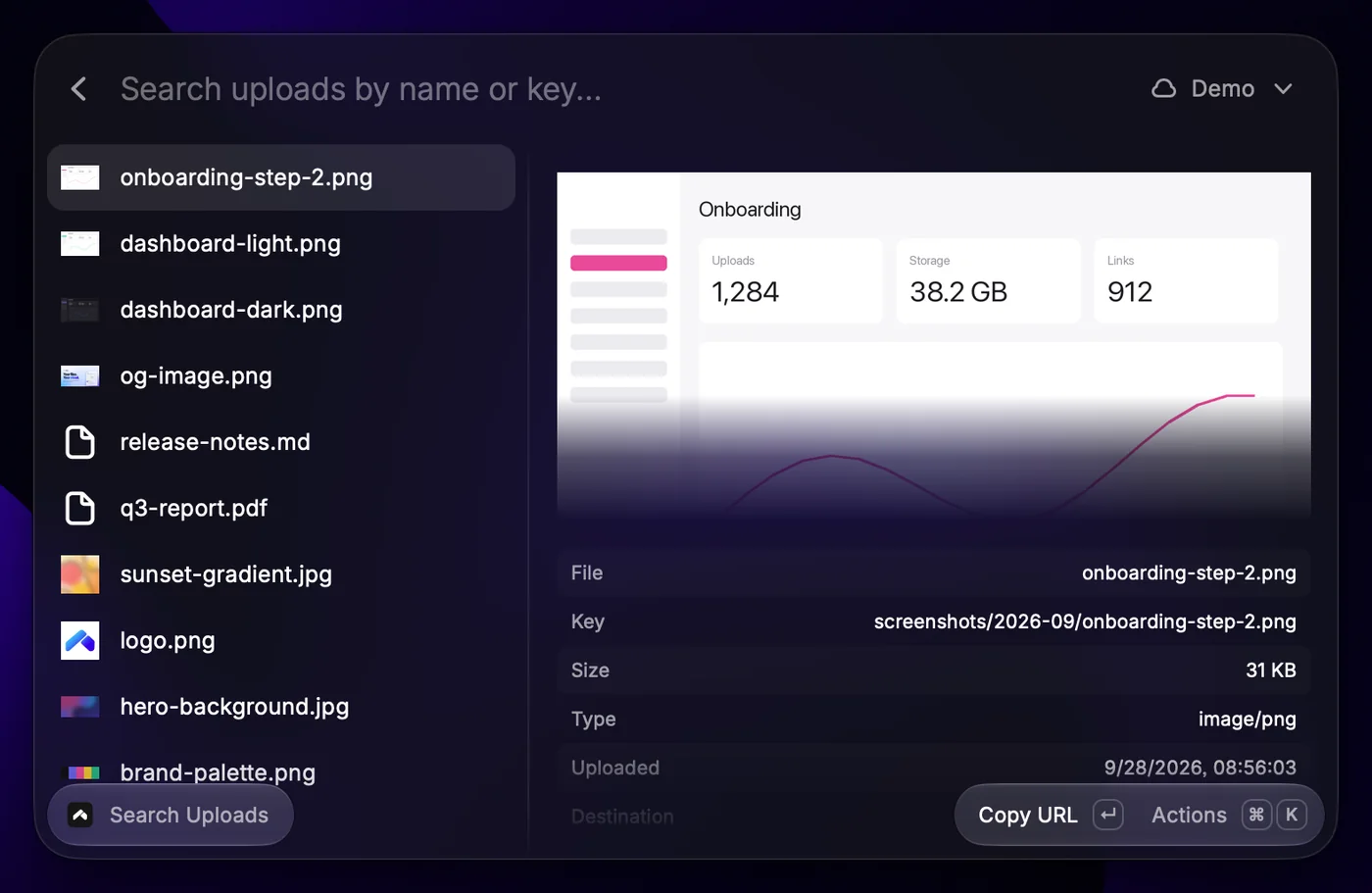
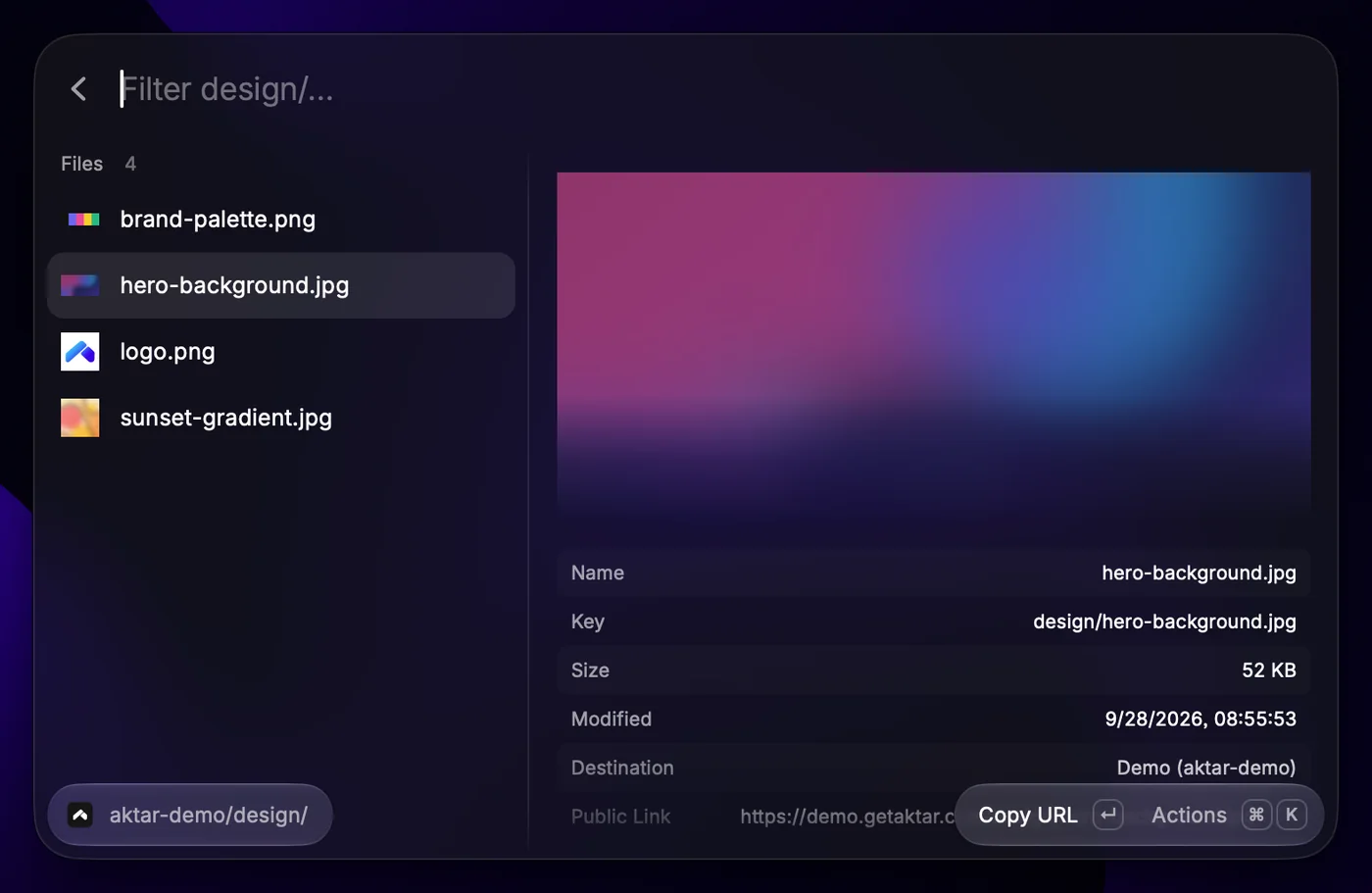
在 Raycast 中的样子
命令
-
Upload Clipboard
上传复制的文件或截图,并复制其链接。
-
Upload Selected Files
将 Finder(Windows 上为文件资源管理器)中选中的文件上传到默认上传目标。
-
Upload File
选择文件、上传目标,以及可选的文件夹;可为单个文件改名,或让上传在设定时间后自动删除。默认的“Automatic”会把每个文件发往“用于”涵盖它的上传目标,否则发往默认上传目标。可选择是否生成短链接,或沿用上传目标的设置。
-
Search Uploads
带照片、视频、PDF 和文稿的缩略图搜索上传记录,并以 URL、Markdown、HTML 或自定义模板复制链接,或将链接显示为二维码。“Replace File”(⇧⌘R,Windows 上为 Ctrl+Shift+R)可在同一链接下换成新文件,详细信息会显示替换时间。带短链接的上传会显示点击次数:可复制短链接(⇧⌘L,Windows 上为 Ctrl+Shift+L)或原始链接,也可为没有短链接的上传创建一个。
-
Browse Buckets
带缩略图浏览存储桶中的所有文件夹和文件,复制公开或临时链接,或显示为二维码,重命名、移动、删除,在链接不变的情况下替换文件,上传到任意文件夹。
-
Watched Folders
查看 Aktar 自动上传的文件夹及每个文件夹的状态,启用或停用文件夹,并将监视暂停 1 小时、到明天或直到你恢复。
-
Toggle Watching
一键暂停或恢复所有监视文件夹。
-
Connect to Aktar
一键将扩展与 Aktar 配对。
你还可以向 Raycast AI 提问,例如 @aktar 找到我上周上传的发票 或 @aktar 给我一个 backups/notes.md 的 2 小时链接。Raycast AI 创建临时链接前会先征求你的确认;除非你要求更长,链接有效 1 小时(最长 24 小时)。它还能为上传创建短链接,并会先征求你的确认,因为短链接服务会看到该链接。
设置
- 安装 Aktar(Mac 上为 0.18.0 或更高版本,Windows 上为 0.11.0 或更高版本),并在设置中添加一个上传目标。
- 从 Raycast Store 安装 Aktar 扩展。
- 在 Raycast 中运行 Connect to Aktar,并在 Aktar 显示的对话框中点击连接。
密钥始终留在 Aktar 中
扩展永远看不到你的存储凭证。它通过电脑上的本地连接(127.0.0.1)请 Aktar 完成操作;该连接在你配对前处于关闭状态,且绝不接受来自其他电脑或网页的连接。
每个请求都需要一个由 Aktar 保存在钥匙串(Mac)或凭据管理器(Windows)中的随机令牌。你可以随时在设置 → 集成中关闭连接或生成新令牌。
系统要求
- macOS 14 Sonoma 或更高版本,或 Windows 10/11
- Aktar for Mac 0.18.0 或更高版本,或 Aktar for Windows 0.11.0 或更高版本,且至少设置了一个上传目标
- Raycast for Mac 或 Raycast for Windows