
Estensione per Raycast
Aktar per Raycast
Carica file e screenshot sul tuo spazio di archiviazione, ritrova tutto quello che hai caricato e sfoglia i tuoi bucket senza uscire da Raycast, su Mac e Windows.
Guardala in Raycast
Comandi
-
Upload Clipboard
Carica il file copiato o lo screenshot e ne copia il link.
-
Upload Selected Files
Carica i file selezionati nel Finder (o in Esplora file su Windows) nella destinazione predefinita.
-
Upload File
Scegli i file, una destinazione e una cartella facoltativa, rinomina un singolo file o fai eliminare i caricamenti dopo un certo tempo.
-
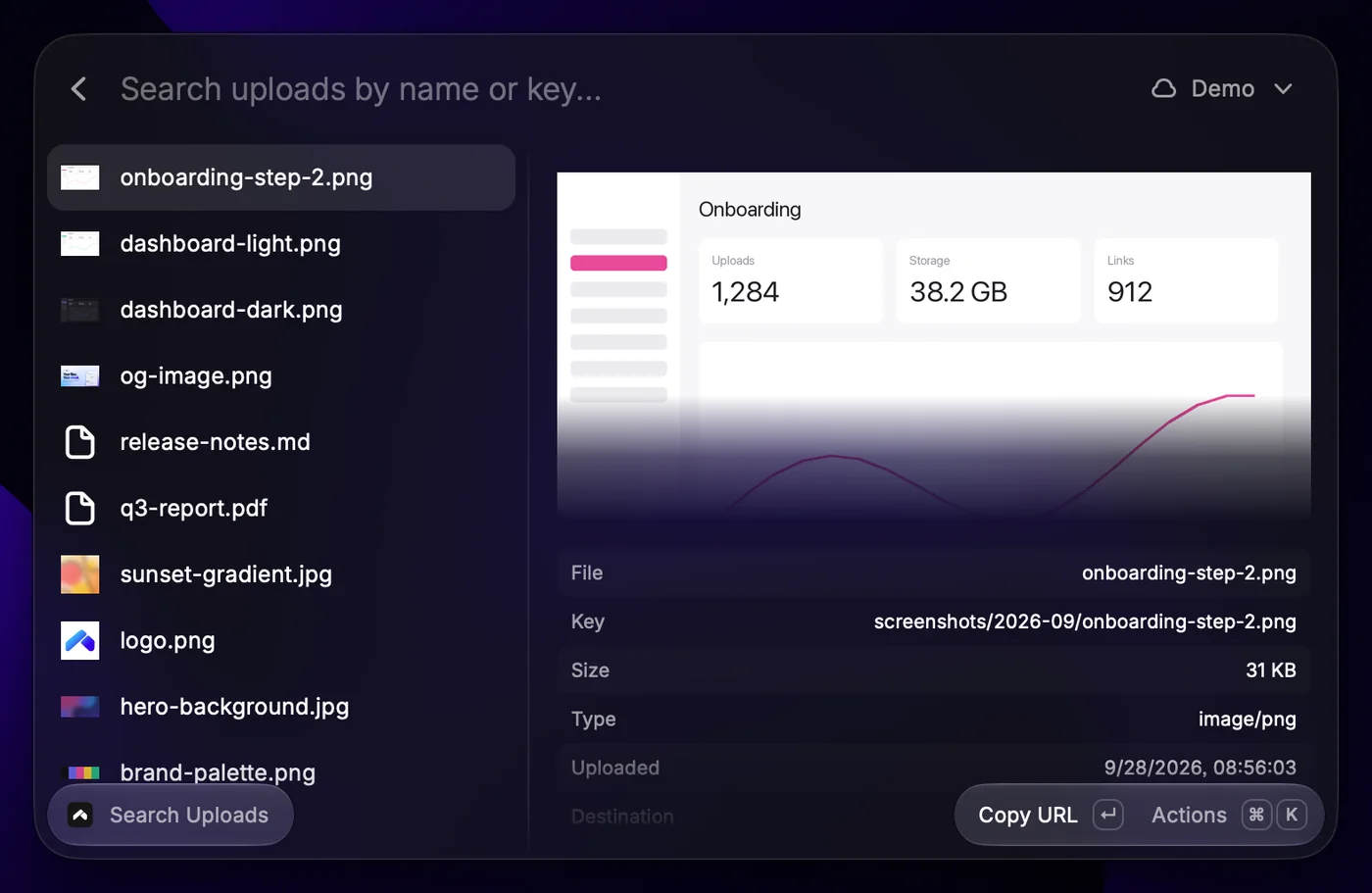
Search Uploads
Cerca nella cronologia dei caricamenti con le miniature di foto, video, PDF e documenti, e copia i link come URL, Markdown, HTML o con un tuo modello, oppure mostra un link come codice QR.
-
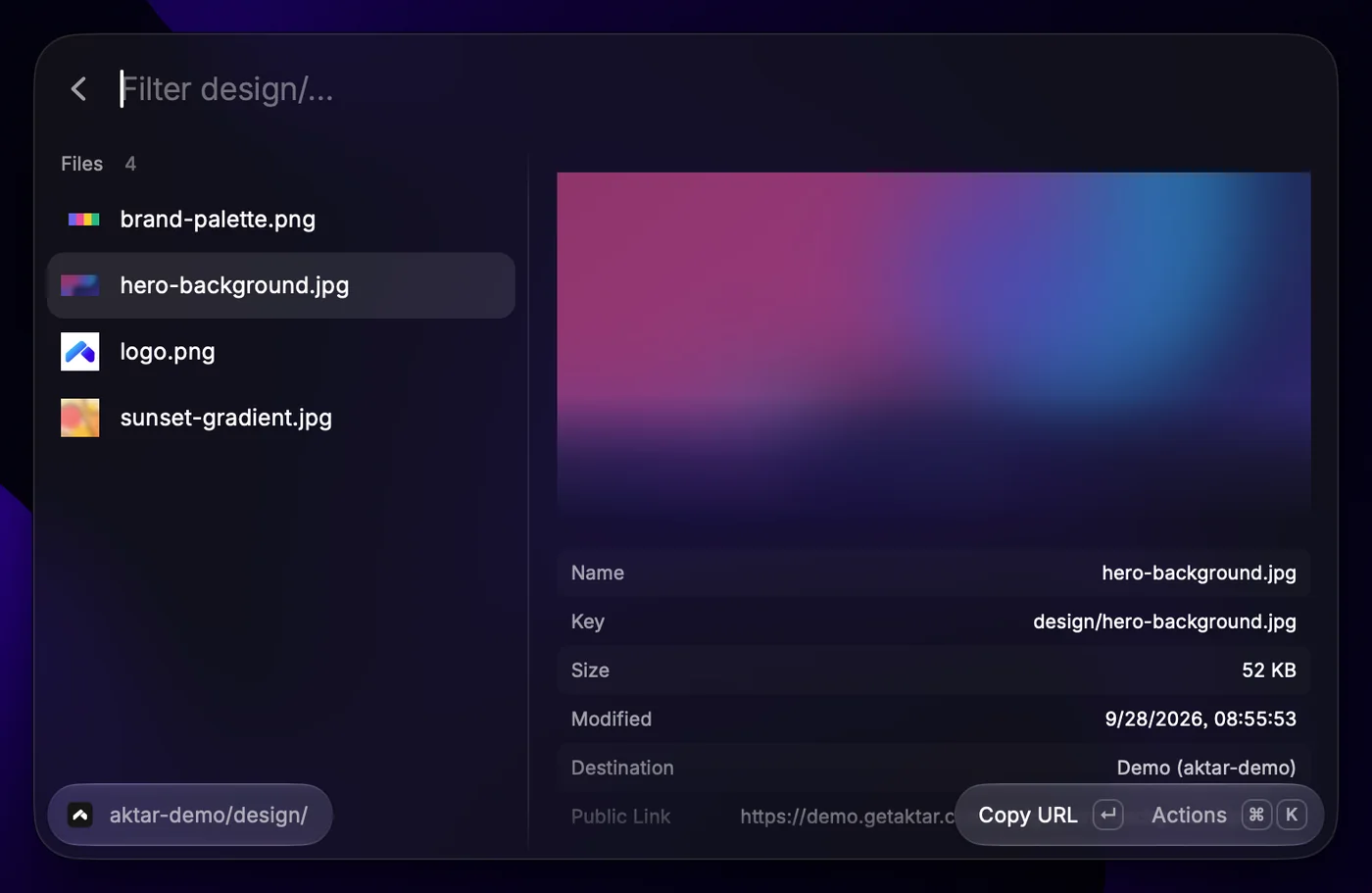
Browse Buckets
Sfoglia ogni cartella e ogni file dei tuoi bucket con le miniature, copia link pubblici o temporanei o mostrali come codici QR, rinomina, sposta, elimina e carica in qualsiasi cartella.
-
Watched Folders
Vedi le cartelle da cui Aktar carica in automatico e cosa sta facendo ciascuna, attiva o disattiva le cartelle e sospendi il monitoraggio per un’ora, fino a domani o finché non lo riprendi. Richiede Aktar 0.11.0 o successivo.
-
Toggle Watching
Sospende o riprende tutte le cartelle monitorate con un solo tasto.
-
Connect to Aktar
Abbina l’estensione ad Aktar con un clic.
Chiedi a Raycast AI cose come @aktar find the invoice I uploaded last week oppure @aktar give me a 2-hour link to backups/notes.md.
Configurazione
- Installa Aktar (0.4.0 o successivo su Mac, qualsiasi versione su Windows) e aggiungi una destinazione nelle sue Impostazioni.
- Installa l’estensione Aktar dal Raycast Store.
- Esegui Connect to Aktar in Raycast e clicca Connetti nella finestra che mostra Aktar.
Le tue chiavi restano in Aktar
L’estensione non vede mai le credenziali del tuo spazio di archiviazione. Chiede ad Aktar di fare il lavoro tramite una connessione locale sul tuo computer (127.0.0.1), che resta spenta finché non ti colleghi e non accetta mai connessioni da altri computer o da pagine web.
Ogni richiesta richiede un token casuale che Aktar conserva nel Portachiavi su Mac, o in Gestione credenziali su Windows. Puoi disattivare la connessione o creare un nuovo token in qualsiasi momento in Impostazioni → Integrazioni.
Requisiti
- macOS 14 Sonoma o successivo, oppure Windows 10 o 11
- Aktar per Mac 0.4.0 o successivo, oppure Aktar per Windows 0.1.0 o successivo, con almeno una destinazione
- Raycast per Mac o Raycast per Windows