
Extensión para Raycast
Aktar para Raycast
Sube archivos y capturas a tu propio almacenamiento, encuentra todo lo que has subido y explora tus buckets sin salir de Raycast, en Mac y Windows.
Así se ve en Raycast
Comandos
-
Upload Clipboard
Sube el archivo o la captura que hayas copiado y copia su enlace.
-
Upload Selected Files
Sube los archivos seleccionados en el Finder (o en el Explorador de archivos en Windows) a tu destino predeterminado.
-
Upload File
Elige archivos, un destino y, si quieres, una carpeta, cambia el nombre de un archivo suelto o haz que las subidas se borren pasado un tiempo. Por defecto, «Automatic» envía cada archivo al destino cuyo «Usar para» lo reclama, o a tu destino predeterminado. Elige si crea un enlace corto o déjalo según el ajuste del destino.
-
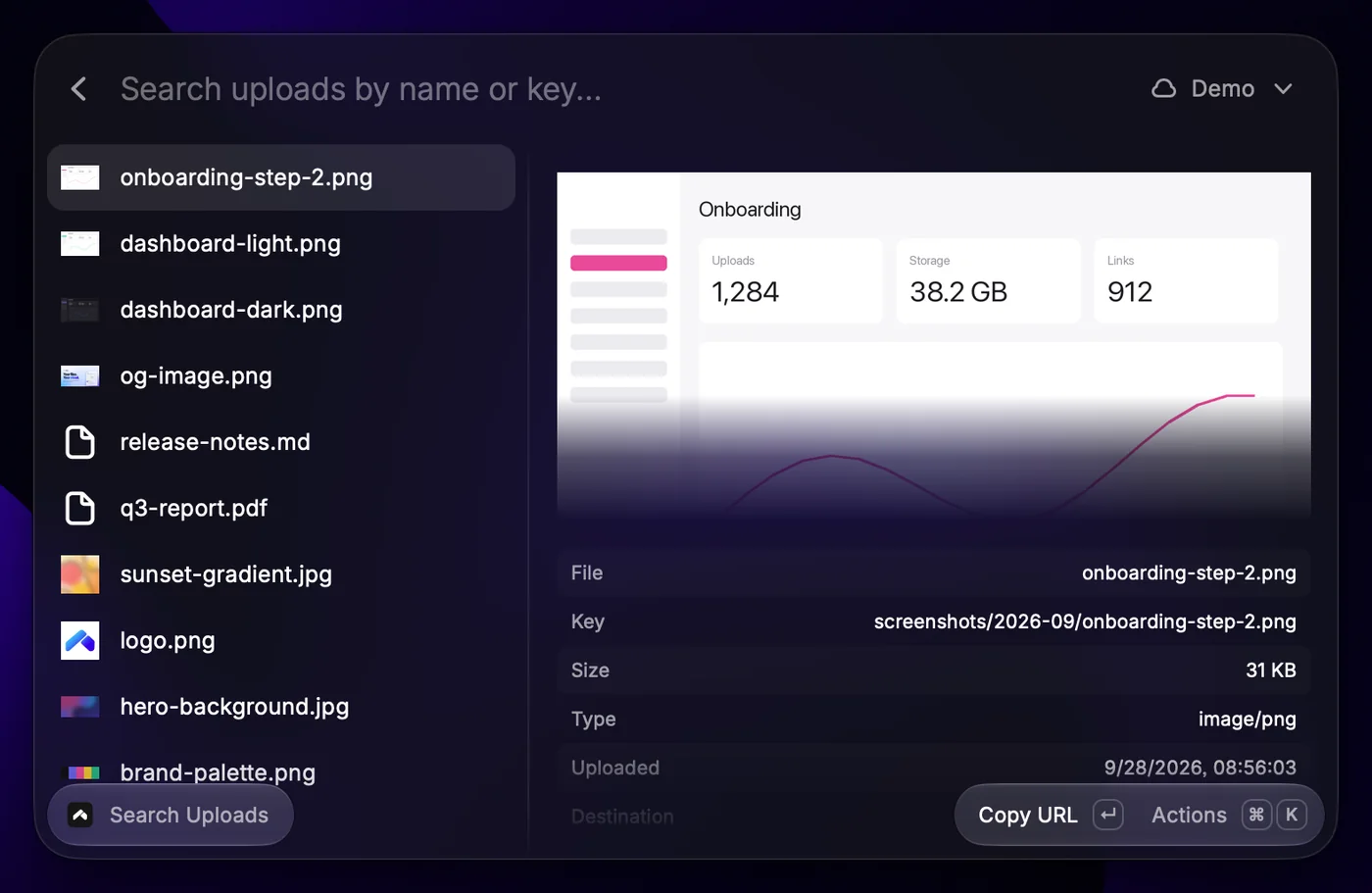
Search Uploads
Busca en tu historial con miniaturas de fotos, vídeos, PDF y documentos, copia enlaces como URL, Markdown, HTML o con tu propia plantilla, o muestra un enlace como código QR. «Replace File» (⇧⌘R, Ctrl+Mayús+R en Windows) pone un archivo nuevo tras el mismo enlace, y los detalles muestran cuándo se reemplazó. Las subidas con enlace corto muestran sus clics: copia el enlace corto (⇧⌘L, Ctrl+Mayús+L en Windows) o el original, o crea uno para una subida que no lo tenga.
-
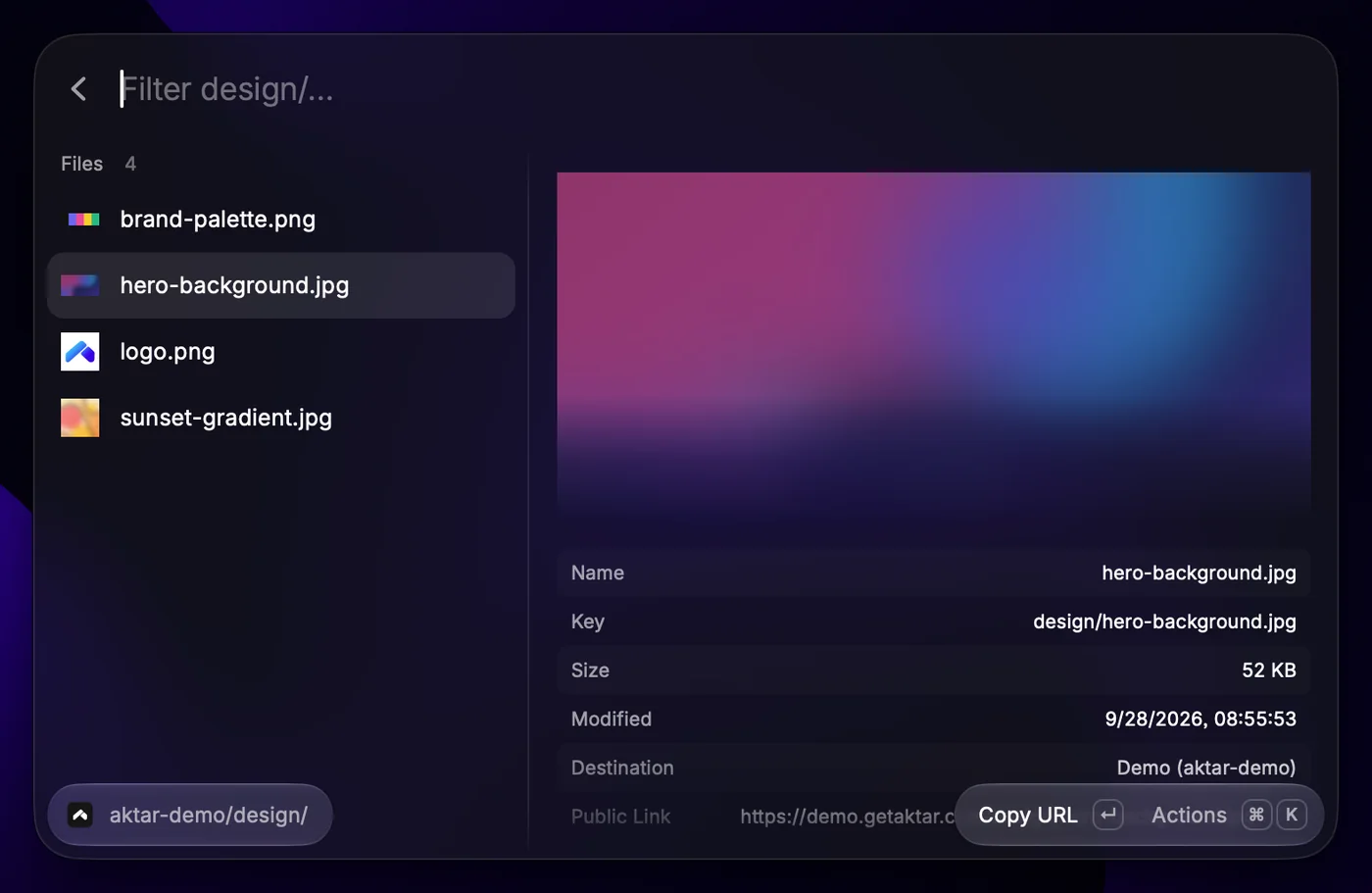
Browse Buckets
Explora todas las carpetas y archivos de tus buckets con miniaturas, copia enlaces públicos o temporales o muéstralos como códigos QR, renombra, mueve, elimina, reemplaza un archivo sin cambiar su enlace y sube a cualquier carpeta.
-
Watched Folders
Mira las carpetas que Aktar sube automáticamente y qué hace cada una, activa o desactiva carpetas y pausa la vigilancia una hora, hasta mañana o hasta que la reanudes.
-
Toggle Watching
Pausa o reanuda todas las carpetas vigiladas con una sola tecla.
-
Connect to Aktar
Vincula la extensión con Aktar en un clic.
Pregunta a Raycast AI cosas como @aktar busca la factura que subí la semana pasada o @aktar dame un enlace de 2 horas para backups/notes.md. Raycast AI pregunta antes de crear un enlace temporal, que dura 1 hora salvo que pidas más (24 horas como máximo). También puede crear un enlace corto para una subida, y pregunta antes, porque el acortador ve el enlace.
Configuración
- Instala Aktar (0.18.0 o posterior en Mac, 0.11.0 o posterior en Windows) y añade un destino en sus Ajustes.
- Instala la extensión de Aktar desde la Raycast Store.
- Ejecuta Connect to Aktar en Raycast y haz clic en Conectar en el diálogo que muestra Aktar.
Tus claves se quedan en Aktar
La extensión nunca ve tus credenciales de almacenamiento. Le pide a Aktar que haga el trabajo a través de una conexión local en tu ordenador (127.0.0.1), que está desactivada hasta que te conectas y nunca acepta conexiones de otros ordenadores ni de páginas web.
Cada solicitud necesita un token aleatorio que Aktar guarda en el llavero en Mac, o en el Administrador de credenciales en Windows. Puedes desactivar la conexión o crear un token nuevo cuando quieras en Ajustes → Integraciones.
Requisitos
- macOS 14 Sonoma o posterior, o Windows 10 u 11
- Aktar para Mac 0.18.0 o posterior, o Aktar para Windows 0.11.0 o posterior, con al menos un destino
- Raycast para Mac o Raycast para Windows