
Tiện ích mở rộng Raycast
Aktar cho Raycast
Tải tệp và ảnh chụp màn hình lên bộ nhớ lưu trữ của riêng bạn, tìm lại mọi thứ đã tải lên và duyệt bucket mà không cần rời Raycast, trên Mac và Windows.
Xem trong Raycast
Lệnh
-
Upload Clipboard
Tải lên tệp hoặc ảnh chụp màn hình đã sao chép và sao chép liên kết của nó.
-
Upload Selected Files
Tải các tệp đang chọn trong Finder (hoặc File Explorer trên Windows) lên đích mặc định.
-
Upload File
Chọn tệp, đích và thư mục tùy chọn, đổi tên khi tải lên một tệp, hoặc cho tệp tự xóa sau một khoảng thời gian.
-
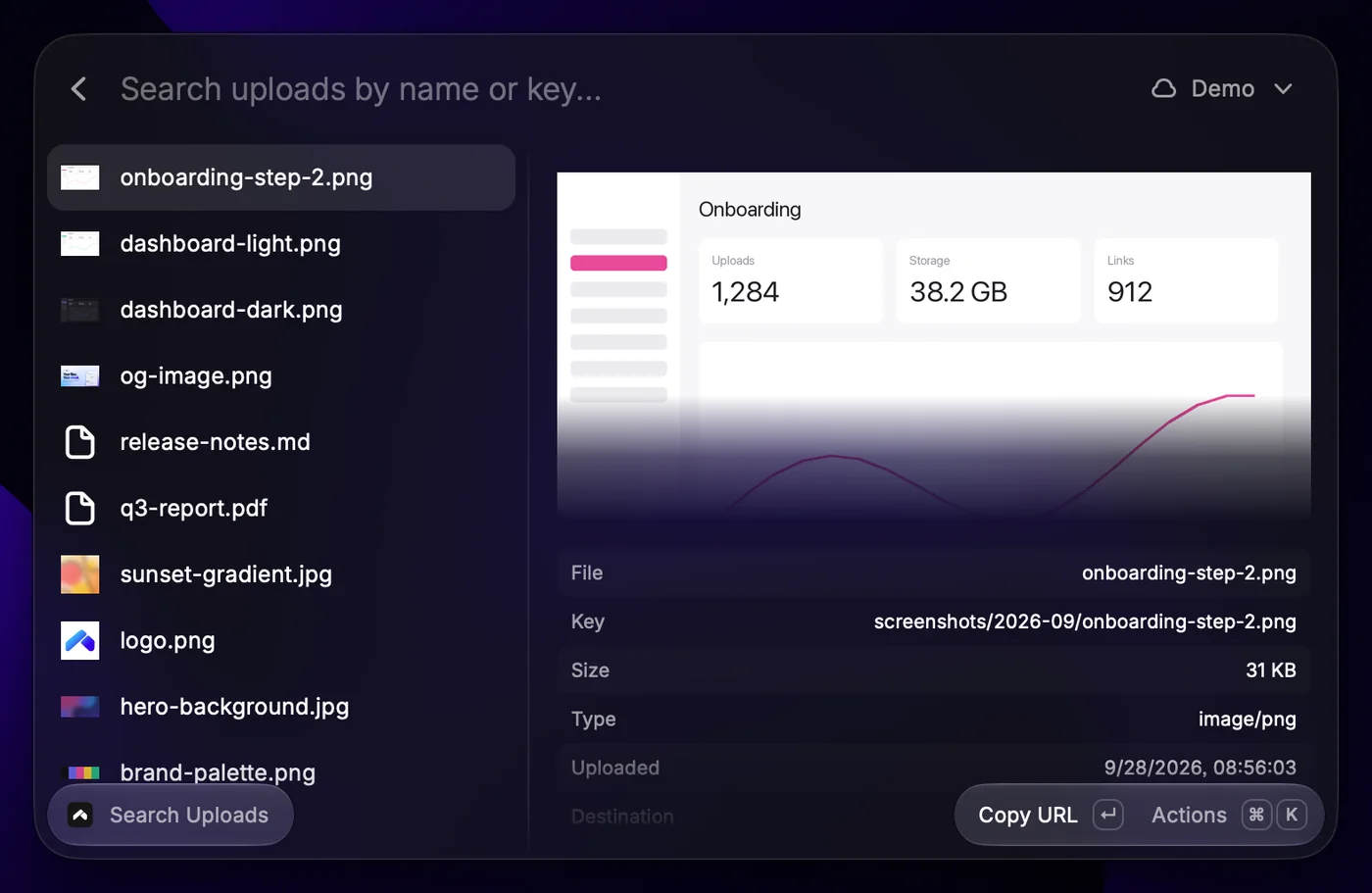
Search Uploads
Tìm trong lịch sử tải lên với hình thu nhỏ của ảnh, video, PDF và tài liệu, sao chép liên kết dưới dạng URL, Markdown, HTML hoặc mẫu của riêng bạn, hoặc hiển thị liên kết dưới dạng mã QR.
-
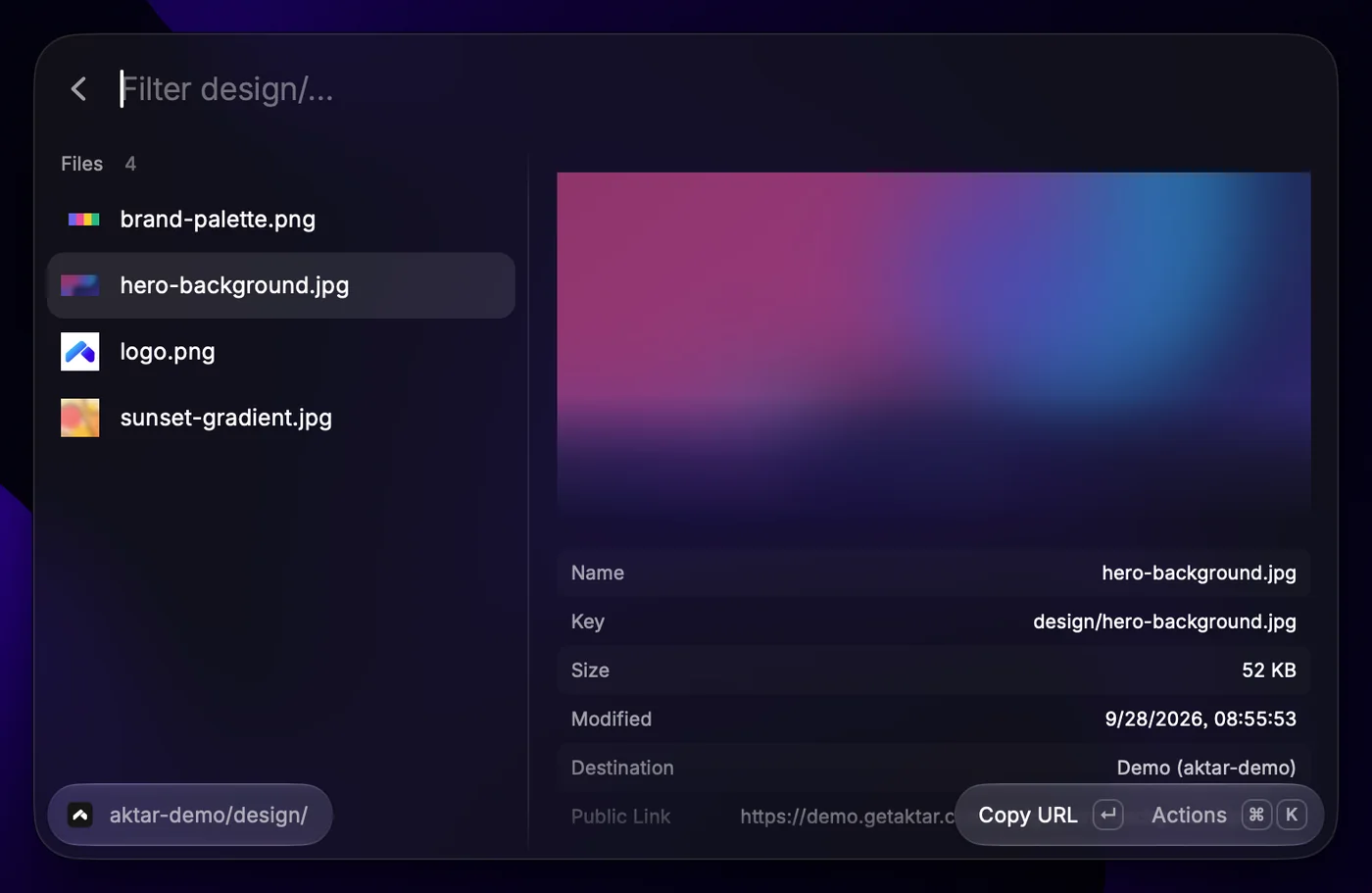
Browse Buckets
Duyệt mọi thư mục và tệp trong bucket với hình thu nhỏ, sao chép liên kết công khai hoặc tạm thời hay hiển thị chúng dưới dạng mã QR, đổi tên, di chuyển, xóa và tải lên bất kỳ thư mục nào.
-
Watched Folders
Xem các thư mục Aktar tự động tải lên và tình trạng của từng thư mục, bật hoặc tắt thư mục và tạm dừng theo dõi trong một giờ, đến ngày mai hoặc đến khi bạn tiếp tục. Cần Aktar 0.11.0 trở lên.
-
Toggle Watching
Tạm dừng hoặc tiếp tục mọi thư mục theo dõi chỉ với một phím bấm.
-
Connect to Aktar
Ghép nối tiện ích mở rộng với Aktar chỉ bằng một cú nhấp.
Hỏi Raycast AI những câu như @aktar find the invoice I uploaded last week hoặc @aktar give me a 2-hour link to backups/notes.md.
Thiết lập
- Cài Aktar (0.4.0 trở lên trên Mac, phiên bản nào cũng được trên Windows) và thêm một đích trong Cài đặt của ứng dụng.
- Cài tiện ích mở rộng Aktar từ Raycast Store.
- Chạy Connect to Aktar trong Raycast và nhấp Kết nối trong hộp thoại Aktar hiển thị.
Khóa của bạn vẫn nằm trong Aktar
Tiện ích mở rộng không bao giờ thấy thông tin xác thực bộ nhớ lưu trữ của bạn. Nó nhờ Aktar làm việc qua một kết nối cục bộ trên máy tính của bạn (127.0.0.1), kết nối này tắt cho đến khi bạn kết nối và không bao giờ chấp nhận kết nối từ máy tính hay trang web khác.
Mỗi yêu cầu cần một token ngẫu nhiên mà Aktar giữ trong Chuỗi khóa trên Mac, hoặc trong Trình quản lý thông tin xác thực trên Windows. Bạn có thể tắt kết nối hoặc tạo token mới bất cứ lúc nào trong Cài đặt → Tích hợp.
Yêu cầu
- macOS 14 Sonoma trở lên, hoặc Windows 10 hay 11
- Aktar cho Mac 0.4.0 trở lên, hoặc Aktar cho Windows 0.1.0 trở lên, với ít nhất một đích
- Raycast cho Mac hoặc Raycast cho Windows