
Розширення для Raycast
Aktar для Raycast
Вивантажуйте файли й знімки екрана у власне сховище, знаходьте будь-що з вивантаженого й переглядайте бакети, не виходячи з Raycast, на Mac і Windows.
Як це виглядає в Raycast
Команди
-
Upload Clipboard
Вивантажує скопійований файл або знімок екрана й копіює посилання на нього.
-
Upload Selected Files
Вивантажує файли, виділені у Finder (або у Провіднику файлів на Windows), у стандартну ціль.
-
Upload File
Виберіть файли, ціль і необов’язкову папку, перейменуйте окремий файл або налаштуйте видалення вивантажень через заданий час.
-
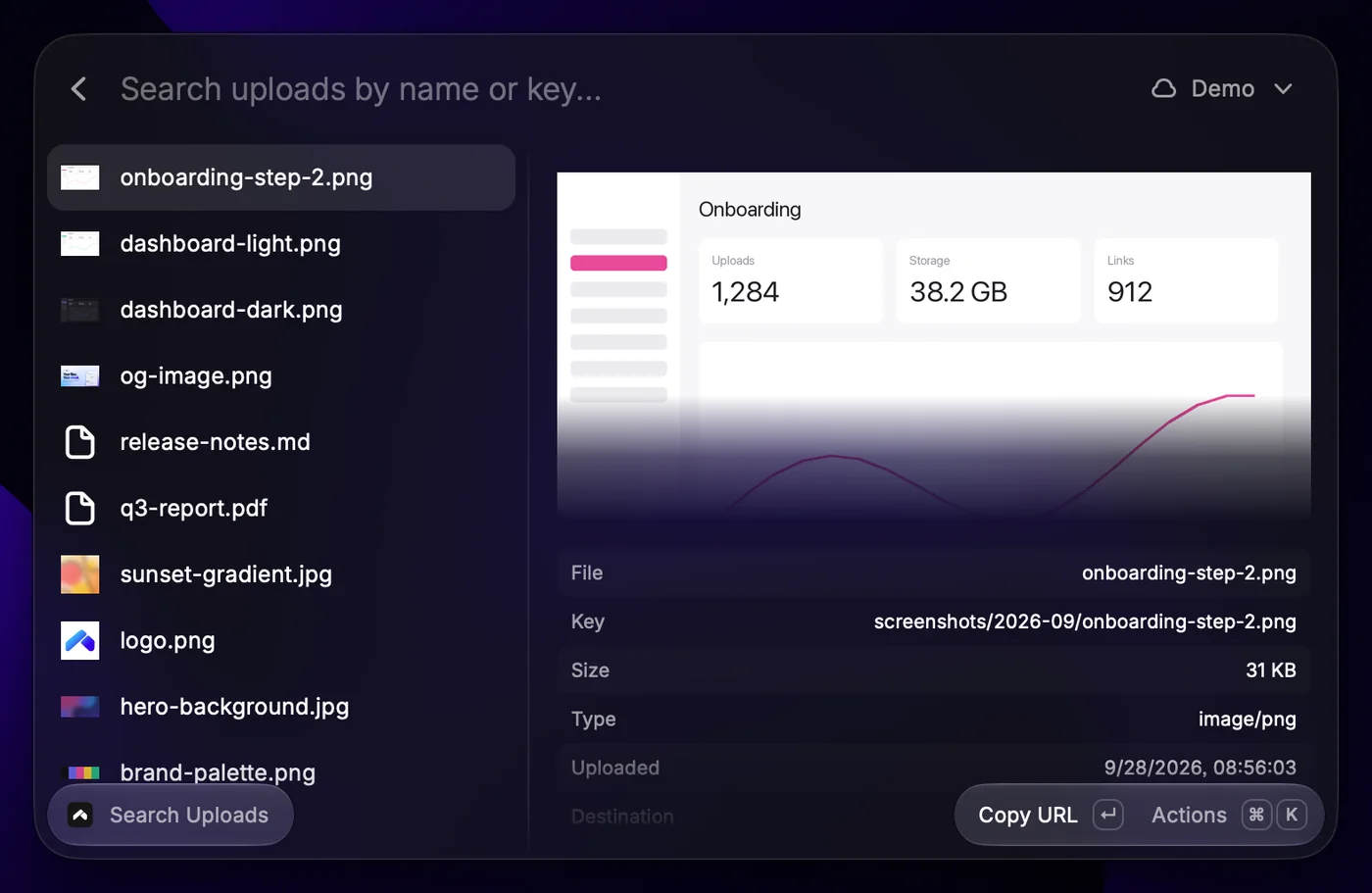
Search Uploads
Шукайте в історії вивантажень із мініатюрами фото, відео, PDF і документів, копіюйте посилання як URL, Markdown, HTML або за власним шаблоном чи показуйте посилання як QR-код.
-
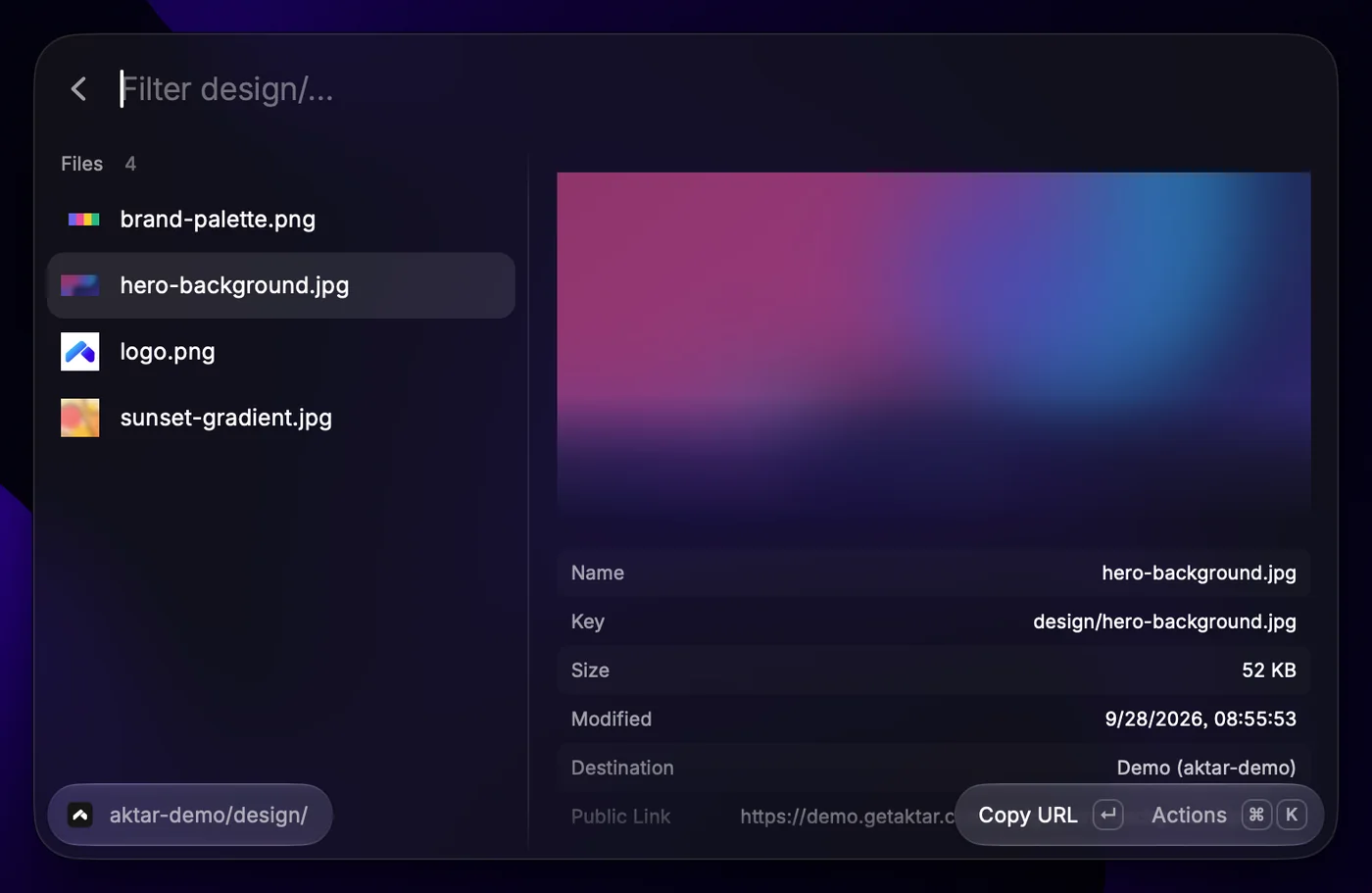
Browse Buckets
Переглядайте всі папки й файли у своїх бакетах із мініатюрами, копіюйте публічні або тимчасові посилання чи показуйте їх як QR-коди, перейменовуйте, переміщуйте, видаляйте й вивантажуйте в будь-яку папку.
-
Watched Folders
Бачте папки, з яких Aktar автоматично вивантажує файли, і що відбувається з кожною, вмикайте й вимикайте папки та призупиняйте відстеження на годину, до завтра або доки не продовжите. Потрібен Aktar 0.11.0 або новіший.
-
Toggle Watching
Призупиняє або продовжує відстеження всіх папок одним натисканням.
-
Connect to Aktar
Поєднує розширення з Aktar одним клацанням.
Запитайте Raycast AI, наприклад, @aktar find the invoice I uploaded last week або @aktar give me a 2-hour link to backups/notes.md.
Налаштування
- Установіть Aktar (0.4.0 або новішу на Mac, будь-яку версію на Windows) і додайте ціль у його Параметрах.
- Установіть розширення Aktar з Raycast Store.
- Запустіть Connect to Aktar у Raycast і натисніть Під’єднати у діалоговому вікні, яке покаже Aktar.
Ваші ключі залишаються в Aktar
Розширення ніколи не бачить облікових даних вашого сховища. Воно просить Aktar виконати роботу через локальне з’єднання на вашому комп’ютері (127.0.0.1), яке вимкнене, доки ви не під’єднаєтеся, і ніколи не приймає з’єднань з інших комп’ютерів чи вебсторінок.
Кожен запит потребує випадкового токена, який Aktar зберігає у Зв’язці ключів на Mac або в Диспетчері облікових даних на Windows. Вимкнути з’єднання чи створити новий токен можна будь-коли в розділі Параметри → Інтеграції.
Вимоги
- macOS 14 Sonoma або новіша чи Windows 10 або 11
- Aktar для Mac 0.4.0 або новіший чи Aktar для Windows 0.1.0 або новіший, принаймні з однією ціллю
- Raycast для Mac або Raycast для Windows