
Extensão para Raycast
Aktar para Raycast
Envie arquivos e capturas para o seu próprio armazenamento, encontre tudo o que você enviou e navegue pelos seus buckets sem sair do Raycast, no Mac e no Windows.
Veja no Raycast
Comandos
-
Upload Clipboard
Envia o arquivo ou a captura copiada e copia o link.
-
Upload Selected Files
Envia os arquivos selecionados no Finder (ou no Explorador de Arquivos no Windows) para o seu destino padrão.
-
Upload File
Escolha arquivos, um destino e, se quiser, uma pasta, dê outro nome a um arquivo único ou faça os envios serem apagados depois de um tempo. Por padrão, “Automatic” manda cada arquivo para o destino cujo “Usar para” o abrange, ou para o seu destino padrão. Escolha se ele cria um link curto ou deixe com a configuração do destino.
-
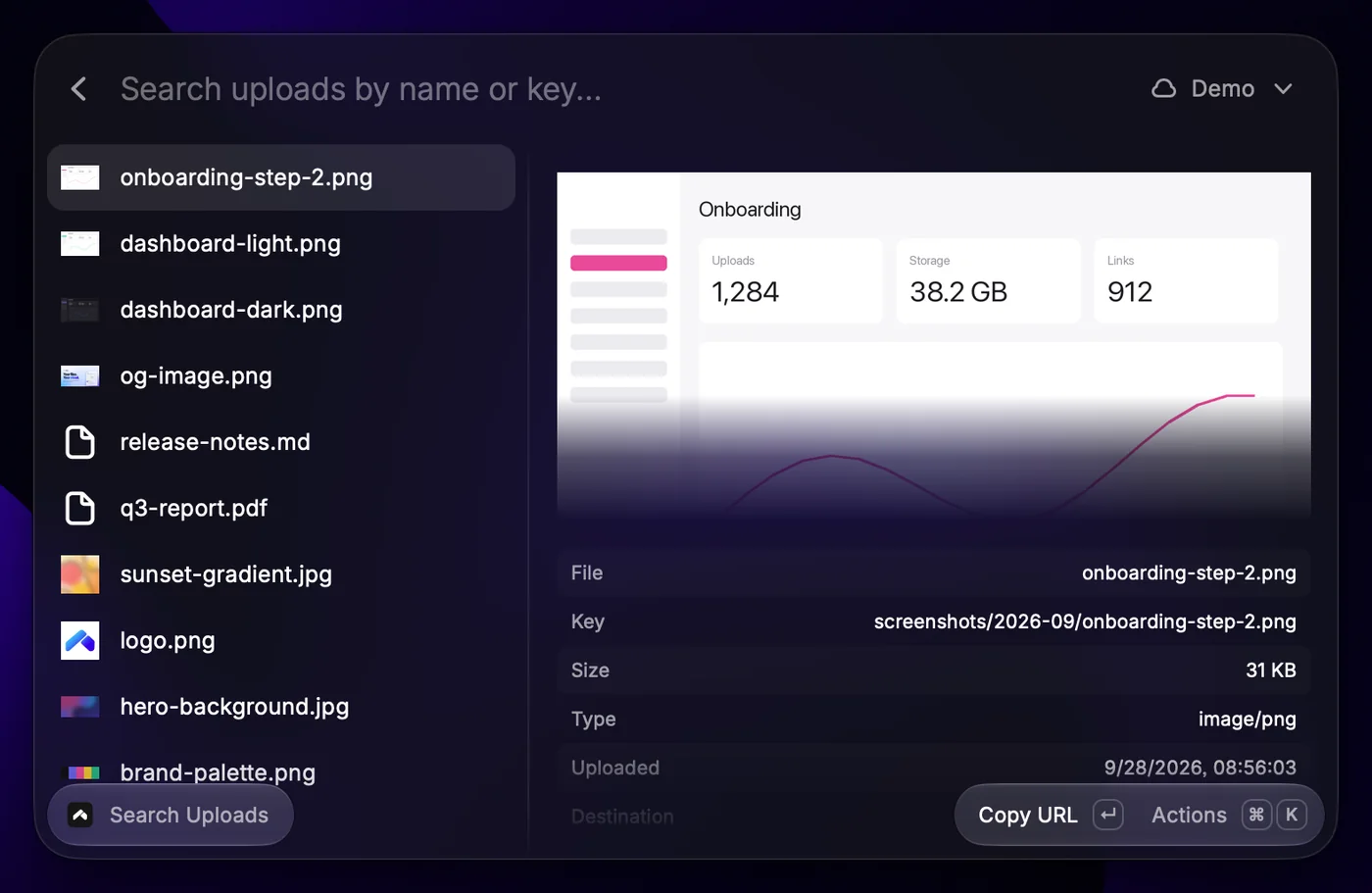
Search Uploads
Pesquise seu histórico com miniaturas de fotos, vídeos, PDFs e documentos, copie links como URL, Markdown, HTML ou com o seu próprio modelo, ou mostre um link como QR code. “Replace File” (⇧⌘R, Ctrl+Shift+R no Windows) coloca um arquivo novo atrás do mesmo link, e os detalhes mostram quando ele foi substituído. Uploads com link curto mostram os cliques: copie o link curto (⇧⌘L, Ctrl+Shift+L no Windows) ou o original, ou crie um para um upload que não tenha.
-
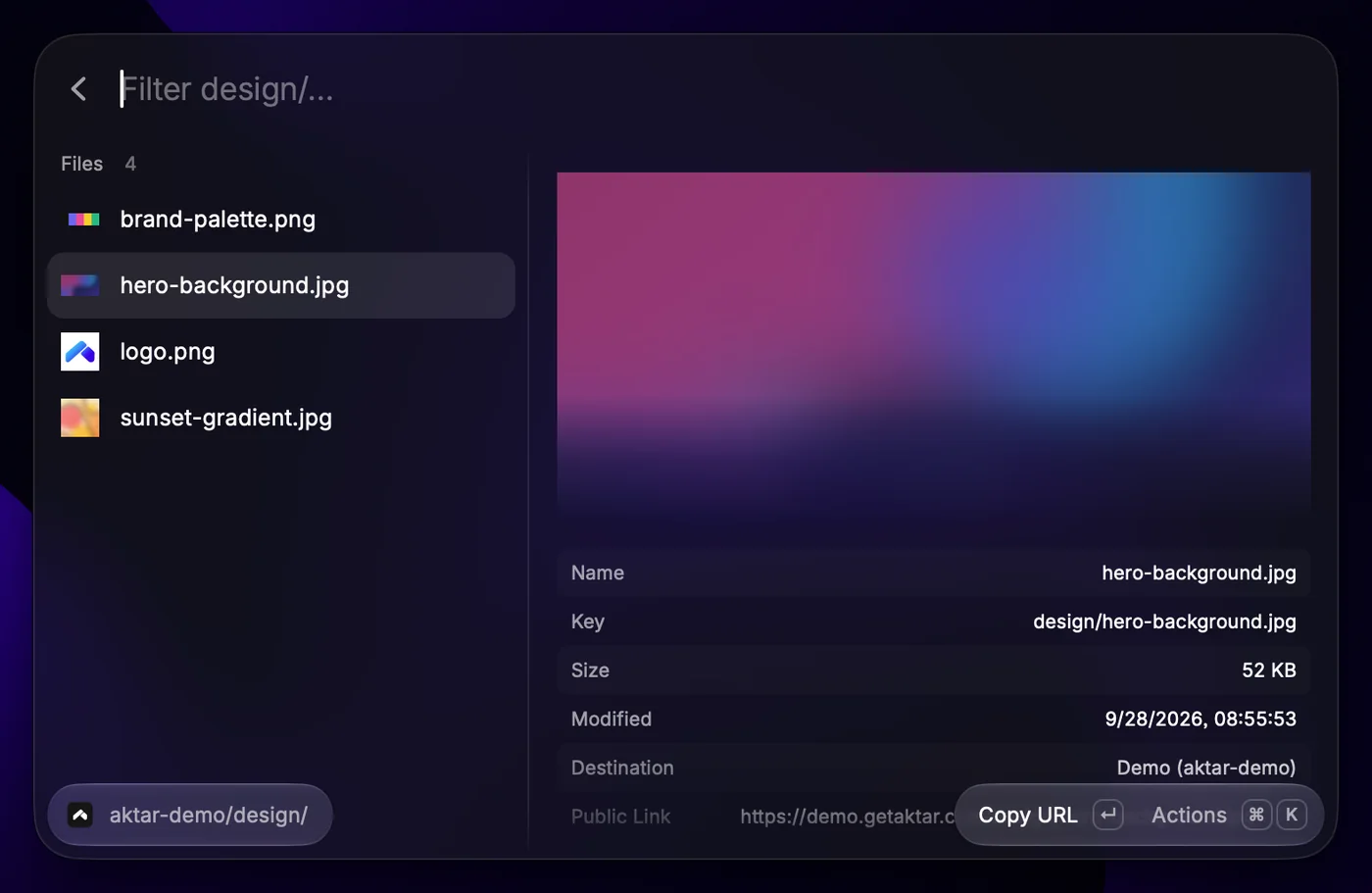
Browse Buckets
Navegue por todas as pastas e arquivos dos seus buckets com miniaturas, copie links públicos ou temporários ou mostre-os como QR codes, renomeie, mova, apague, substitua um arquivo sem mudar o link e envie para qualquer pasta.
-
Watched Folders
Veja as pastas que o Aktar envia automaticamente e o que cada uma está fazendo, ative ou desative pastas e pause a observação por uma hora, até amanhã ou até você retomar.
-
Toggle Watching
Pausa ou retoma todas as pastas observadas com uma tecla.
-
Connect to Aktar
Conecta a extensão ao Aktar com um clique.
Pergunte à Raycast AI coisas como @aktar encontre a fatura que enviei na semana passada ou @aktar me dê um link de 2 horas para backups/notes.md. A Raycast AI pergunta antes de criar um link temporário, que dura 1 hora, a menos que você peça mais (no máximo 24 horas). Ele também pode criar um link curto para um upload, e pergunta antes, já que o encurtador vê o link.
Configuração
- Instale o Aktar (0.18.0 ou posterior no Mac, 0.11.0 ou posterior no Windows) e adicione um destino nos Ajustes.
- Instale a extensão do Aktar pela Raycast Store.
- Execute Connect to Aktar no Raycast e clique em Conectar na janela que o Aktar mostrar.
Suas chaves ficam no Aktar
A extensão nunca vê suas credenciais de armazenamento. Ela pede ao Aktar que faça o trabalho por uma conexão local no seu computador (127.0.0.1), que fica desligada até você conectar e nunca aceita conexões de outros computadores ou de páginas web.
Cada solicitação precisa de um token aleatório que o Aktar guarda no Porta-Chaves no Mac, ou no Gerenciador de Credenciais no Windows. Você pode desligar a conexão ou criar um novo token a qualquer momento em Ajustes → Integrações.
Requisitos
- macOS 14 Sonoma ou posterior, ou Windows 10 ou 11
- Aktar para Mac 0.18.0 ou posterior, ou Aktar para Windows 0.11.0 ou posterior, com pelo menos um destino
- Raycast para Mac ou Raycast para Windows