Raycast 用 Aktar
リリースノート

Raycast 用 Aktarの各バージョンを新しい順に、変更点とあわせて掲載しています。ほかのAktarアプリだけの変更は含みません。

  • Raycast Storeで公開中

Raycast Storeの更新

最新

すべての Aktar に向けたセキュリティリリース

  • 新機能ローカル API: GET /v1/hello により、CLI と Raycast はトークンを送る前に、相手が Aktar であることを確認できます。
  • 改善ほかのアプリからサービスメニューや共有メニューで送られたファイルは、確認したあとにだけアップロードされます。Aktar はファイルとアップロード先を表示します。Finder からのアップロードでは確認しません。
  • 改善別のデバイスから読み込むは、保存する前に、アップロード先がファイル、リンク、短縮リンク、Webhook、スクリプトをどこに送るかを表示します。Webhook とスクリプトはオフで読み込まれ、用途のルールと出力テンプレートは選んだ場合にだけ残ります。
  • 改善読み込みで既存のアップロード先を更新しても、読み込んだものを残さない限り、そのアップロード先の Webhook、スクリプト、用途のルールは維持されます。
  • 改善Raycast を接続は、ローカル API のトークンを Raycast 本体にだけ渡します。それ以外の場合は何も共有せず、Aktar が理由を表示します。
  • 改善ローカル API は、空きディスク容量を超えるアップロード (2 GB の空きを残します) と、32 を超える同時接続を拒否します。
  • 改善監視フォルダは、Aktar が確認したときと同じファイルである場合にだけ、アップロード、ゴミ箱への移動、Uploaded への移動を行います。別のフォルダへのリンクになっている Uploaded フォルダは使いません。
  • 改善ショートカットのアクションから受け取ったファイルは、名前にかかわらず常に Aktar の一時フォルダ内にとどまります。
  • 改善XSLT スタイルシート、.shtml ページ、Web アーカイブ (.mht、.mhtml) は、HTML と同じく、リンクを開くとバケットのドメイン上で実行されずにダウンロードされます。
  • 改善バケット内のファイルのサムネイルは、ファイルのキーにかかわらず、安全なファイル名でダウンロードしたものから作成します。
Raycast Storeの更新

クリーンな URL と短縮リンク

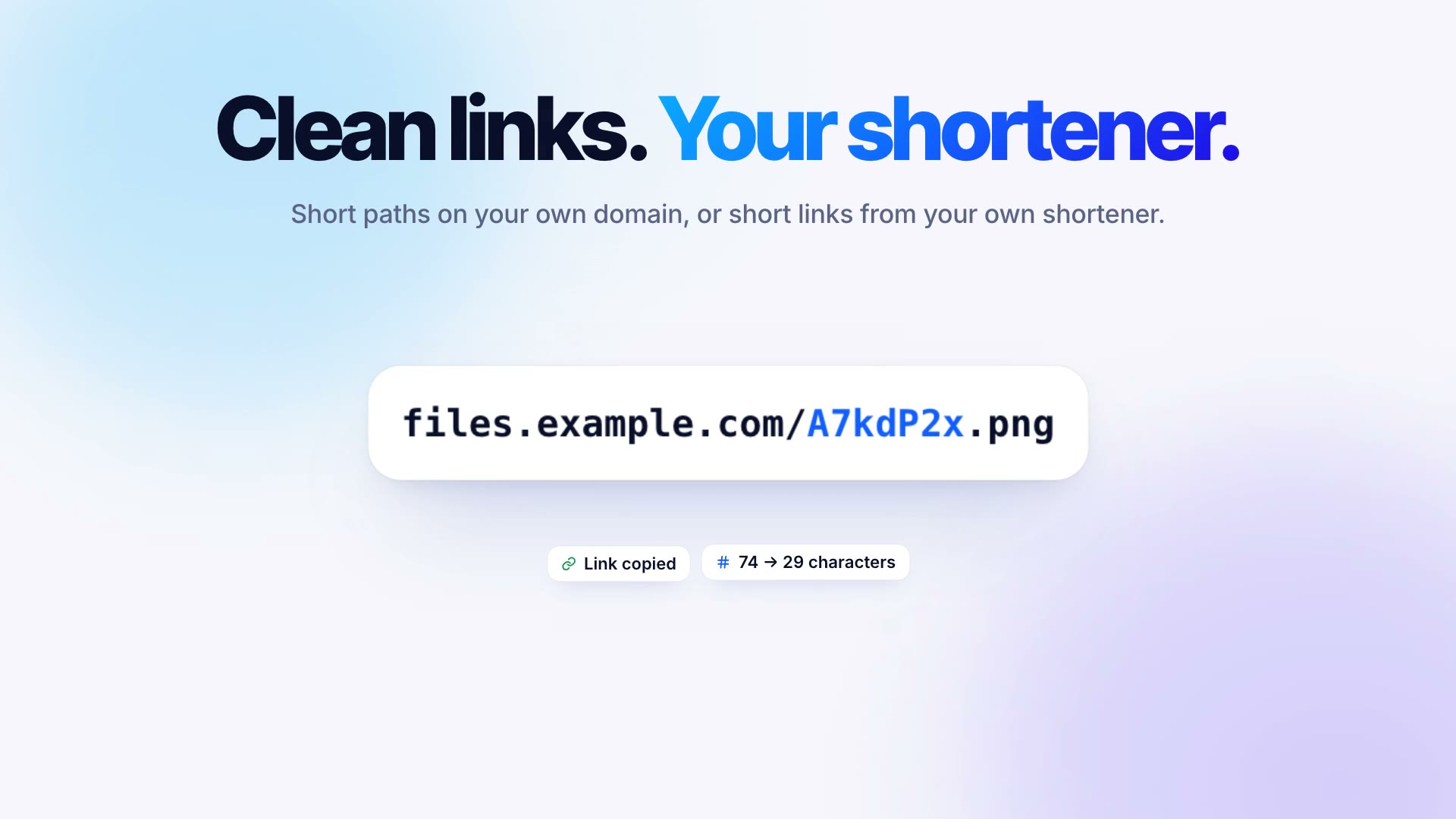
  • 新機能パステンプレートの {short}: files.example.com/A7kdP2x.png のようなリンクのための 7 文字のランダムなコード。既存のファイルを上書きすることはありません。新しいアップロード先は {year}/{month}/{short}.{ext} を使います。
  • 新機能アップロード先のパスの横にプリセット: クリーンな URL(推奨)、短い名前と日付、元のファイル名。独自ドメインのアップロード先ではクリーンな URL を提案します。
  • 新機能各アップロード先の短縮リンク: Shlink、YOURLS、Kutt、Dub、Short.io、またはカスタム HTTP リクエスト。テスト、最小の長さ、期限付きリンクの設定付き。短縮リンクがコピーされ、すべての形式で使われ、QR コードに表示されます。
  • 新機能ShareX構成を読み込む(.sxcu)…: トークンの送信先を表示したうえで、ShareX のカスタム URL 短縮サービスをカスタムリクエストに変換します。
  • 新機能履歴に短縮リンクとクリック数、最終クリックを表示。短縮リンクをコピー、元のリンクをコピー、短縮リンクを作成、短縮リンクを削除を使えます。
  • 新機能ローカル API: アップロードに shortUrl、1 回のアップロードごとの short=1 または short=0、GET と POST /v1/uploads/{id}/short-link。Webhook とスクリプトには upload.shortUrl が渡されます。
  • 改善ファイルの削除、名前の変更、移動、置き換えに短縮リンクが追従し、期限付きアップロードの短縮リンクは一緒に期限切れになります。
  • 改善Cloudflare R2 を設定…は、リンクに独自ドメインを使う場合、パスとして {short}.{ext} を保存します。
  • 改善別のデバイスに転送で、アップロード先の短縮リンク設定とトークンも移せます。

Raycast Storeの更新

ファイルが自分で行き先を見つける

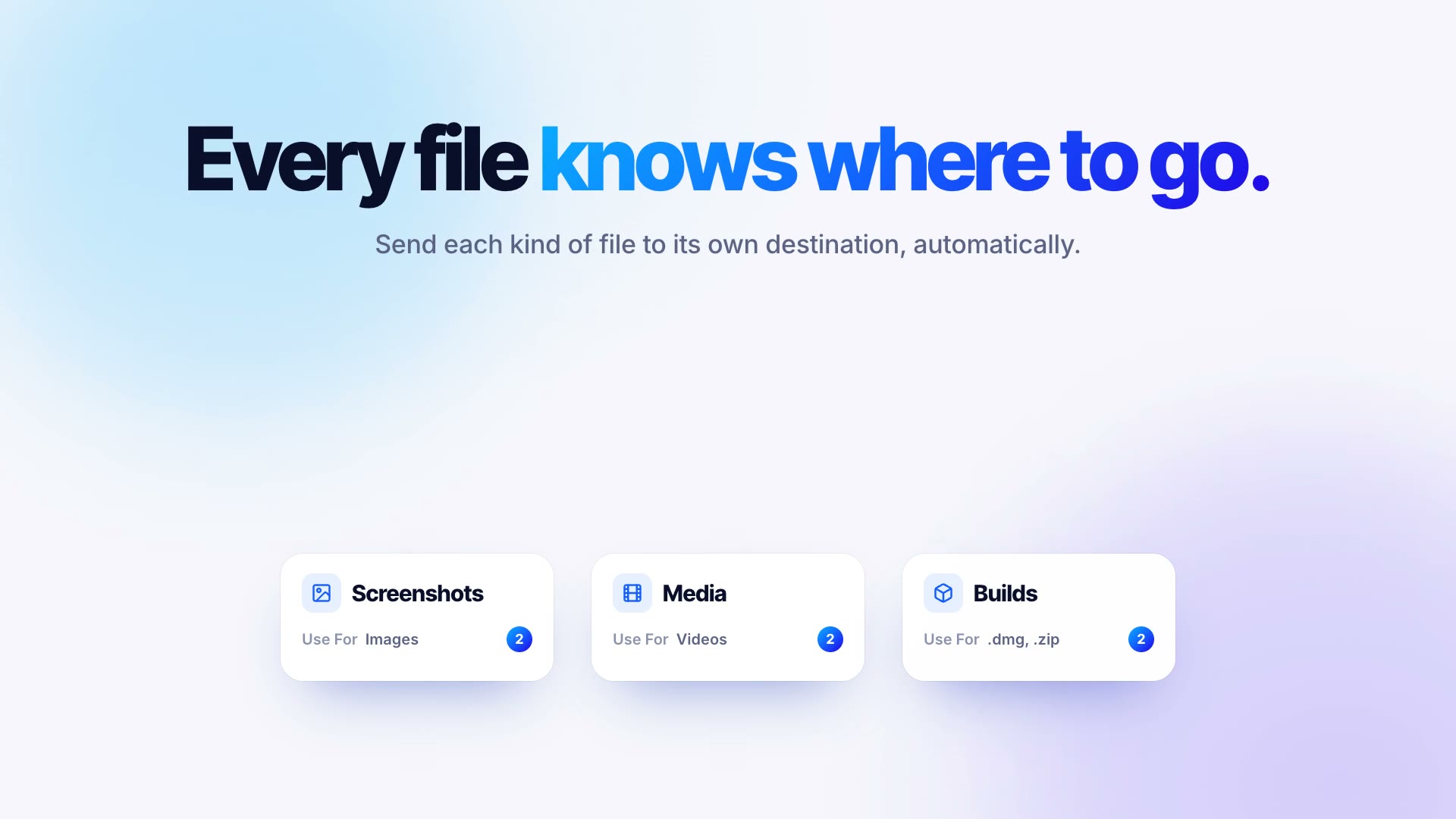
  • 新機能各アップロード先の 用途: アップロード先を指定しないアップロードで、そこへ送るファイルの種類と拡張子。ドロップ領域に行き先を表示。
  • 新機能アップロード先ごとに、クリップボードをそこへ送る キーボードショートカット。
  • 新機能履歴とバケット表示の ファイルを置き換える…: 同じキーに新しいファイルを書き込み、リンクはそのまま。置き換えた日時と新しいサムネイル付き。
  • 新機能置き換えたファイル用の 短いキャッシュ時間 と、任意の Cloudflare キャッシュ消去。監視フォルダがアップロードを上書きした場合にも対応。
  • 新機能各アップロード先の アップロード後: アップロードと置き換えのたびに Webhook とスクリプトを実行。
  • 新機能ショートカットのアクション: ファイルをアップロード、クリップボードをアップロード、ファイルを置き換える、最近のアップロードを取得。
  • 新機能ローカル API: 置き換え用のエンドポイントを追加し、アップロード先を指定しないアップロードは用途に従います。CLI の aktar replace が利用します。
  • 改善別のデバイスに転送 で、用途、キャッシュ設定、Cloudflare トークン、フックも引き継がれます。

Raycast Storeの更新

すべてのファイルにサムネイルを、ビデオはその場で再生

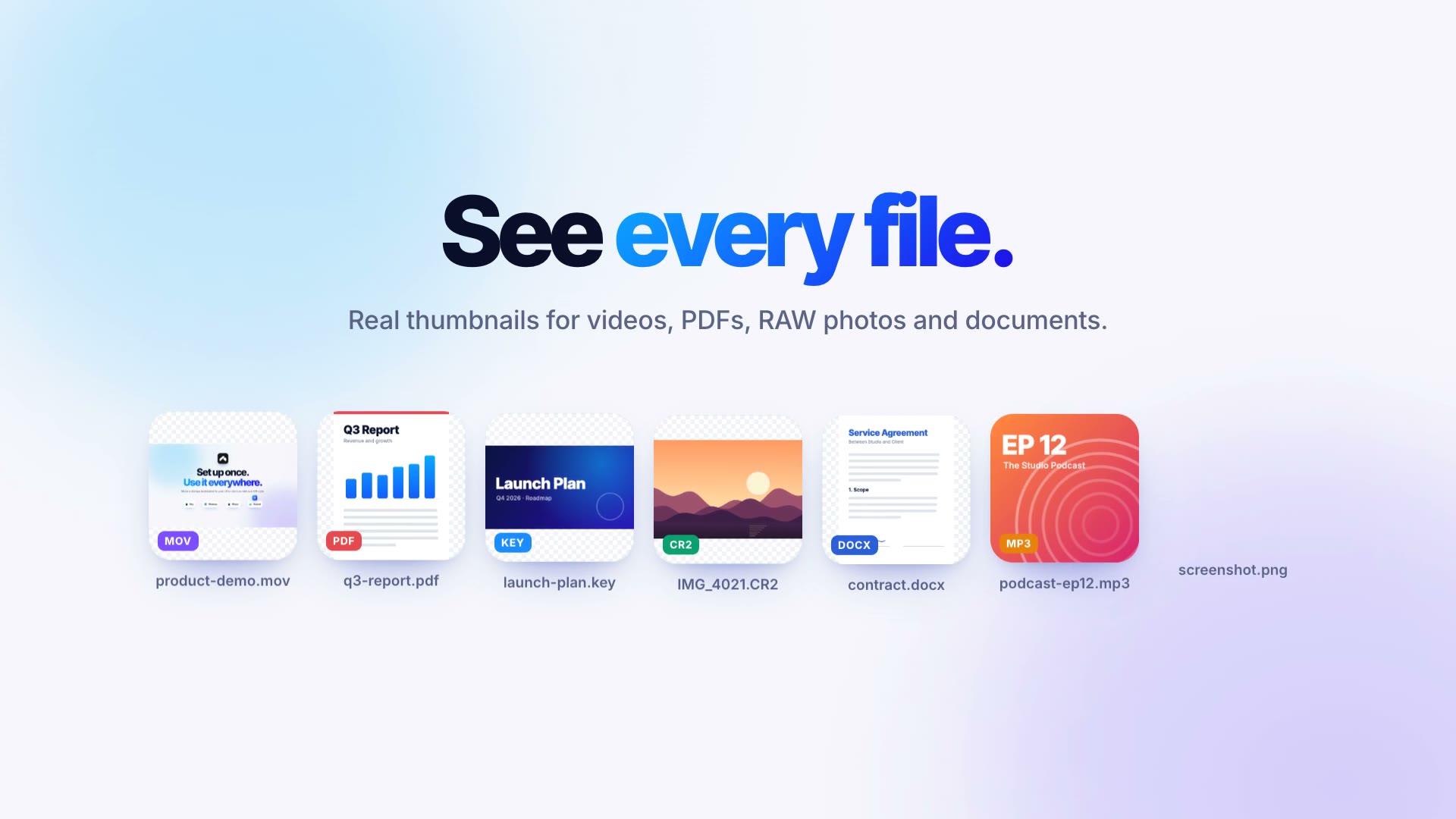
  • 新機能履歴、メニューバー、バケット表示で、ビデオ、PDF、RAW と HEIC の写真、Office と iWork の書類、フォントなどのサムネイルを表示。
  • 新機能アップロード先ごとの サムネイル 設定: オフ、このMac、または好きなフォルダを指定した バケット内。
  • 新機能バケット内のサムネイルは元のファイルと一緒に削除、名前変更、移動、期限切れになり、そのフォルダはバケット表示とローカル API で非表示になります。このモードをやめるときは、既存のサムネイルを削除するかどうかを確認します。
  • 新機能ビデオとオーディオファイルを、ファイルの詳細でバケットからストリーミング再生。非公開のバケットにも対応。
  • 新機能設定 › 一般 に、このMac上のサムネイルが使っている容量と、削除するための 消去… を表示。
  • 新機能ローカル API がサムネイルを提供し、Raycast 拡張機能でも表示できます。
  • 改善サムネイルがより鮮明に (320 ピクセルから 512 ピクセルへ) なり、容量は約 10 分の 1 に。
  • 改善サムネイルは履歴と同じ場所に保存されるため、macOS やクリーナーアプリがキャッシュを消去しても、アイコンだけの行になりません。
  • 改善サムネイルの設定は 別のデバイスに転送 でも引き継がれます。
  • 修正クリップボードから貼り付けたスクリーンショットに、履歴でサムネイルが再び表示されるようになりました。

Raycast Storeの更新

自動でアップロードするフォルダ

  • 新機能設定に監視フォルダを追加しました。選んだフォルダに入ったファイルは、書き込みが終わると、到着から約1.5〜2秒で自動的にアップロードされます。
  • 新機能フォルダごとの設定: アップロード先、オブジェクトパス、リンク、削除までの期間。対象にするファイル(すべて、画像、ビデオ、スクリーンショットのみ、またはサイズやサブフォルダを含む独自のパターン)。ファイルが変更されたときの動作(無視、再アップロード、リンクを変えずにアップロードを置き換え)。元のファイルの扱い(残す、ゴミ箱または Uploaded サブフォルダに移動、Finder で Aktar タグを付ける)。
  • 新機能ダウンロード途中のファイル、一時ファイル、隠しファイルはアップロードしません。名前を変えたファイルを二重にアップロードすることもなく、Aktar が起動していない間に入ったファイルは起動時に拾います。
  • 新機能バケットからも削除(既定でオフ)は、フォルダからファイルが削除されるとそのアップロードも削除します。削除する前に確認(既定でオン)は毎回先に確認します。オフにしても、多くのファイルが一度に消えたときは確認します。
  • 新機能50個を超える新しいファイルが一度に入ると、メニューバーと設定でアップロードかスキップを選ぶまで待ちます。
  • 新機能メニューバーまたは設定から、監視を1時間、明日まで、再開するまでのいずれかで一時停止できます。必要に応じて、バッテリー駆動中や省データモード、従量制ネットワークでも一時停止できます。その間に入ったファイルはフォルダで待機します。
  • 新機能監視フォルダごとに Webhook または Aktar のスクリプトフォルダにあるスクリプトを設定でき、アップロードのたびにリンク、キー、ファイルを渡して実行します。
  • 新機能オブジェクトパスで {folder} と {subpath} を使えるようになりました。監視フォルダの名前と、ファイルがあるサブフォルダです。
  • 新機能監視フォルダからのアップロードは、メニューバーとライブラリに出どころが表示されます。ライブラリではそれらだけを表示することもできます。
  • 新機能ローカル API で監視フォルダの一覧表示、一時停止、再開ができます(/v1/watched-folders)。aktar://watch、aktar://watch/pause、aktar://watch/resume のリンクでも同じ操作ができます。
  • 修正設定 › 一般のアップロード後に通知を表示が正しく反映されるようになりました。

Raycast Storeの更新

QRコード、賢くなったアップロード、サイズ上限なし

  • 新機能アップロードのQRコードを表示を追加しました。画像をコピーと画像を保存も使えます。
  • 新機能重複ファイルのリンクを再利用(既定でオン)を追加しました。同じアップロード先に同じ内容のファイルがあれば、再アップロードせずに既存のリンクをコピーします。
  • 新機能アップロード先のオブジェクトパスで {md5} と {sha256} を使えるようになりました。ファイルの内容に応じた名前を付けられます。
  • 新機能アップロード前に名前を変更: メニューバーでファイルをドロップまたは選択するときに ⌥ を押したままにするか、名前を付けてクリップボードをアップロードに専用のショートカットを割り当てます。Windows では Alt を押したままにします。
  • 新機能アップロード先ごとの画像処理: WebP または AVIF への変換、弱・中・強の圧縮、長辺によるサイズ変更。
  • 改善64 MB を超えるファイルはパートに分けてアップロードします。5 GB の上限はなく、実際の進捗を表示し、自動で再試行し、失敗や再起動の後も再開できます。
  • 改善進行中のアップロードをキャンセルできるようになりました。バケットに送信済みの分も解放します。

Raycast Storeの更新

自動で消えるアップロード

  • 新機能メニューバーのアップロード先の横に削除までを追加しました。1日、7日、14日、30日から選べます。期限付きファイルは tmp/{N}d/ に保存され、Aktarが起動していなくてもバケット自体によって削除されます。
  • 新機能メニューバーまたは「設定 → アップロード先」から、バケットのライフサイクルルールをワンクリックで設定できます。バケットのほかのルールはそのまま残ります。キーでライフサイクルルールを変更できない場合は、プロバイダのダッシュボードで追加すべきルールが表示されます。
  • 新機能自動削除はアップロード先ごとにオフにでき、バケットのルールを残すか削除するかを選べます。
  • 新機能履歴、ライブラリ、アップロードの通知に、期限付きファイルの削除予定日が表示されます。
  • 新機能ローカルAPIがアップロード時に expires=(日数)を受け付け、expiresAt を返すようになりました。

Raycast Storeの更新

バケットの中身をまるごと閲覧

  • 新機能ライブラリにバケットブラウザを追加。Aktarでアップロードしていないものも含め、各アップロード先のバケット内のすべてのフォルダとファイルを表示します。
  • 新機能バケット全体、または開いているフォルダとその下の階層だけを検索できます。
  • 新機能1時間、1日、7日間有効な期限付きリンク。非公開バケットでも使えます。
  • 新機能ライブラリから任意のフォルダへのアップロード、フォルダの作成、ファイルの名前変更、移動、削除ができます。
  • 新機能Raycast用Aktar拡張機能向けのオプトイン方式のローカルAPI(「設定 → 連携」)。接続は127.0.0.1に限られ、キーチェーンに保存されたトークンで保護されます。
  • 新機能aktar://library、aktar://settings、aktar://upload-clipboardリンクに対応。クリップボードのアップロードは、Aktarがすでに起動しているときのみ動作します。
  • 修正失敗したアップロードを再試行したときや、複数のアップロード先へのアップロードを同時に待機させたときも、開始時に指定したアップロード先に届くようになりました。
  • 修正新しくアップロードしたファイルの行が、ライブラリで半分の高さに切れて表示される問題を修正しました。
  • 修正サムネイルが正方形に押しつぶされず、画像の縦横比と向きを保って表示されるようになり、Retinaディスプレイではより鮮明になりました。