iPhone 與 iPad 版 Aktar
更新說明

iPhone 與 iPad 版 Aktar的每個版本,由新到舊,附上各版本的變更。只屬於其他 Aktar App 的變更不會列在這裡。

  • 已推出:1.12.1

版本 1.12.1

最新

檔案請求和加密連結的修正

  • 修正當規則已在儲存貯體上時,請求檔案不再停在 CORS 錯誤。使用無法變更儲存貯體設定的金鑰(例如 R2 的 Object Read & Write 權杖)時,Aktar 現在會像瀏覽器一樣檢查,允許上傳時就建立連結。
  • 修正當 Aktar 無法自行加入 CORS 規則時,訊息現在會說明原因以及加入位置。對於 Cloudflare R2,它會指出主控台中的位置:R2、你的儲存貯體、Settings、CORS Policy。
  • 修正加密連結:在 Chrome 和 Edge 中,超過 200 MB 的檔案會直接解密到你儲存的檔案中,而不是保留在瀏覽器記憶體裡。其他瀏覽器會把解密後的檔案分成較小的部分保存。
版本 1.12.0

分享頁面、加密連結與檔案請求

  • 新功能依目的地設定的分享頁面:每次上傳都會在儲存貯體中的檔案旁邊產生一個有預覽和下載按鈕的頁面,Slack、Discord、iMessage 和 X 會為它的連結顯示一張卡片。
  • 新功能256 KB 以內的文字和程式碼會顯示在頁面上,並有語法醒目提示,還提供拷貝文字、下載和自動換行。
  • 新功能圖庫:一起上傳的多個檔案會得到一個頁面和一個連結,可透過全部下載存成 ZIP。
  • 新功能加密連結:檔案在上傳前於裝置上以 AES-256-GCM 加密,可選擇金鑰在連結中或詢問密碼。頁面在瀏覽器中解密,金鑰絕不會傳到短連結服務。
  • 新功能請求檔案:產生一個連結,任何人都能透過它把最多 20 個檔案直接傳到你的儲存貯體,有效期為 1 小時、1 天或 1 週,可設定標題、備註和大小上限。Aktar 會依該目的地平常的上傳流程上傳收到的檔案。
  • 新功能資料庫中的拷貝檔案連結:上傳具有分享頁面時,可拷貝檔案本身的連結。
  • 改進「拷貝為」中的「自訂」新增 {file} 變數:有分享頁面時,{url} 是頁面,{file} 是檔案本身。Markdown 和 HTML 仍會直接嵌入檔案中的影像、影片和音訊。
  • 改進分享到其他裝置和從其他裝置匯入會一併帶上分享頁面和加密設定。
  • 改進當分享頁面或加密連結用在 r2.dev 位址,或與其他儲存貯體共用的路徑式 URL 上時,目的地表單會顯示警告。

版本 1.11.0

截圖、即時連結與還原

  • 新功能立即拷貝連結(預設開啟):在傳送資料之前就拷貝連結,上傳完成後即可使用,仍在上傳時會以通知提示。
  • 新功能上傳會等待網路連線而不是失敗,並提供重試和取消,連線恢復後會自動繼續。
  • 新功能已拷貝連結的上傳在結束 Aktar、電腦或手機重新開機後仍會繼續,連結維持不變,最多保留一週。在 Android 上,僅限 512 MB 以內的檔案。
  • 新功能上傳後 10 秒內,可透過通知、面板或還原上一次上傳快速鍵還原:刪除檔案及其在儲存貯體中的縮圖、短連結和歷史記錄項目,並放回剪貼簿先前的內容。
  • 新功能拷貝的文字會以 .txt、.md 或 .json 檔案上傳,拷貝的檔案連結會先下載,再上傳到你的儲存貯體。網頁連結則會被拒絕。
  • 改進本機 API 的 upload-clipboard、aktar://upload-clipboard 以及 iPhone 上的「Upload Clipboard」捷徑也支援文字和連結。
  • 改進有效的 UTF-8 文字檔上傳時會帶著 charset=utf-8,因此瀏覽器能正確顯示中文。

版本 1.10.0

元件全面更新

  • 新功能為即將推出的 Obsidian 版 Aktar 外掛程式做好準備:和 Raycast 一樣,Aktar 可以一鍵與它配對,並會先詢問你。在 iPhone 和 Android 上,將目的地分享到其他裝置時可以選擇在 Obsidian 中打開。
  • 改進更新的元件:Mac 上的 Sparkle(App 更新)、Soto(S3)、SwiftNIO 和 swift-crypto;Windows 上的 Tauri、rustls、hyper、AWS SDK、React 和 Vite;iPhone 和 Android 上的 Expo 模組。

版本 1.9.0

適用於每個 Aktar 的安全性更新

  • 新功能本機 API:GET /v1/hello 讓 CLI 和 Raycast 在傳送權杖前確認對方是 Aktar。
  • 改進其他 App 透過「服務」選單或分享選單傳來的檔案,只有在你確認後才會上傳。Aktar 會列出這些檔案和目的地。從 Finder 開始的上傳不會詢問。
  • 改進從其他裝置匯入在儲存前會顯示該目的地會把檔案、連結、短連結、Webhook 和指令碼送往哪裡。Webhook 和指令碼匯入後是關閉狀態,「用於」規則和輸出範本只有在你選擇時才會保留。
  • 改進透過匯入更新既有的目的地時,會保留它自己的 Webhook、指令碼和「用於」規則,除非你選擇保留匯入的內容。
  • 改進連接 Raycast 只會把本機 API 權杖交給 Raycast 本身。否則不會分享任何內容,Aktar 也會說明原因。
  • 改進本機 API 會拒絕大於可用磁碟空間的上傳(保留 2 GB 可用空間),也會拒絕超過 32 個的同時連線。
  • 改進監看資料夾只會在檔案仍是 Aktar 檢查過的那一個時,才上傳它、把它丟到垃圾桶或搬到 Uploaded。如果 Uploaded 資料夾是指向其他資料夾的連結,則絕不會使用它。
  • 改進來自「捷徑」動作的檔案無論名稱為何,一律留在 Aktar 的暫存資料夾中。
  • 改進XSLT 樣式表、.shtml 頁面和網頁封存檔(.mht、.mhtml)在打開連結時會像 HTML 一樣下載,而不是在你儲存貯體的網域上執行。
  • 改進儲存貯體檔案的縮圖會根據以安全檔案名稱下載的副本產生,不論檔案的鍵是什麼。

版本 1.8.0

簡潔 URL 與短連結

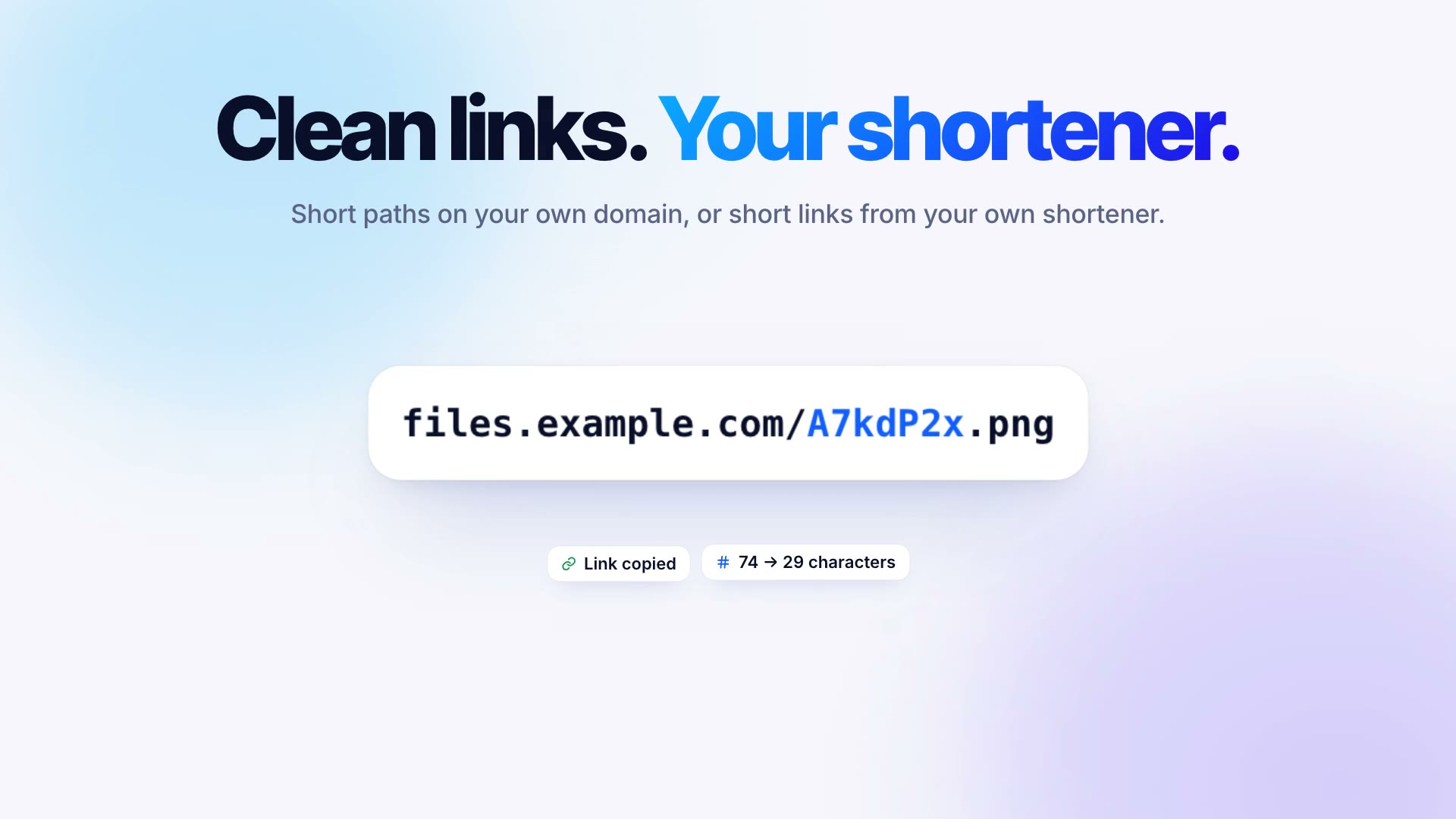
  • 新功能路徑範本中的 {short}:為 files.example.com/A7kdP2x.png 這類連結產生 7 碼隨機代碼,絕不覆寫既有檔案。新的目的地使用 {year}/{month}/{short}.{ext}。
  • 新功能目的地路徑旁的預設組合:簡潔 URL(建議)、短名稱加日期和原始檔案名稱。使用你自己網域的目的地會建議使用簡潔 URL。
  • 新功能每個目的地的短連結:Shlink、YOURLS、Kutt、Dub、Short.io 或自訂 HTTP 請求,附有測試、最短長度和暫時連結選項。短連結會被拷貝、用於所有格式,並顯示在 QR Code 中。
  • 新功能匯入 ShareX 設定(.sxcu)…會先顯示你的權杖將傳送到哪裡,再把 ShareX 的自訂 URL 縮短服務轉換為自訂請求。
  • 新功能歷史記錄顯示短連結及其點擊次數和最近一次點擊,並提供拷貝短連結、拷貝原始連結、建立短連結和刪除短連結。
  • 新功能本機 API:上傳項目帶有 shortUrl,單次上傳可用 short=1 或 short=0,另有 GET 和 POST /v1/uploads/{id}/short-link。Webhook 和指令碼會取得 upload.shortUrl。
  • 改進刪除、重新命名、移動和取代檔案時,短連結會保持同步;會過期的上傳項目的短連結也會一起過期。
  • 改進當連結使用你自己的網域時,設定 Cloudflare R2…會把 {short}.{ext} 儲存為路徑。
  • 改進分享到其他裝置會帶上目的地的短連結設定和權杖。

版本 1.7.0

一分鐘接上 Cloudflare R2

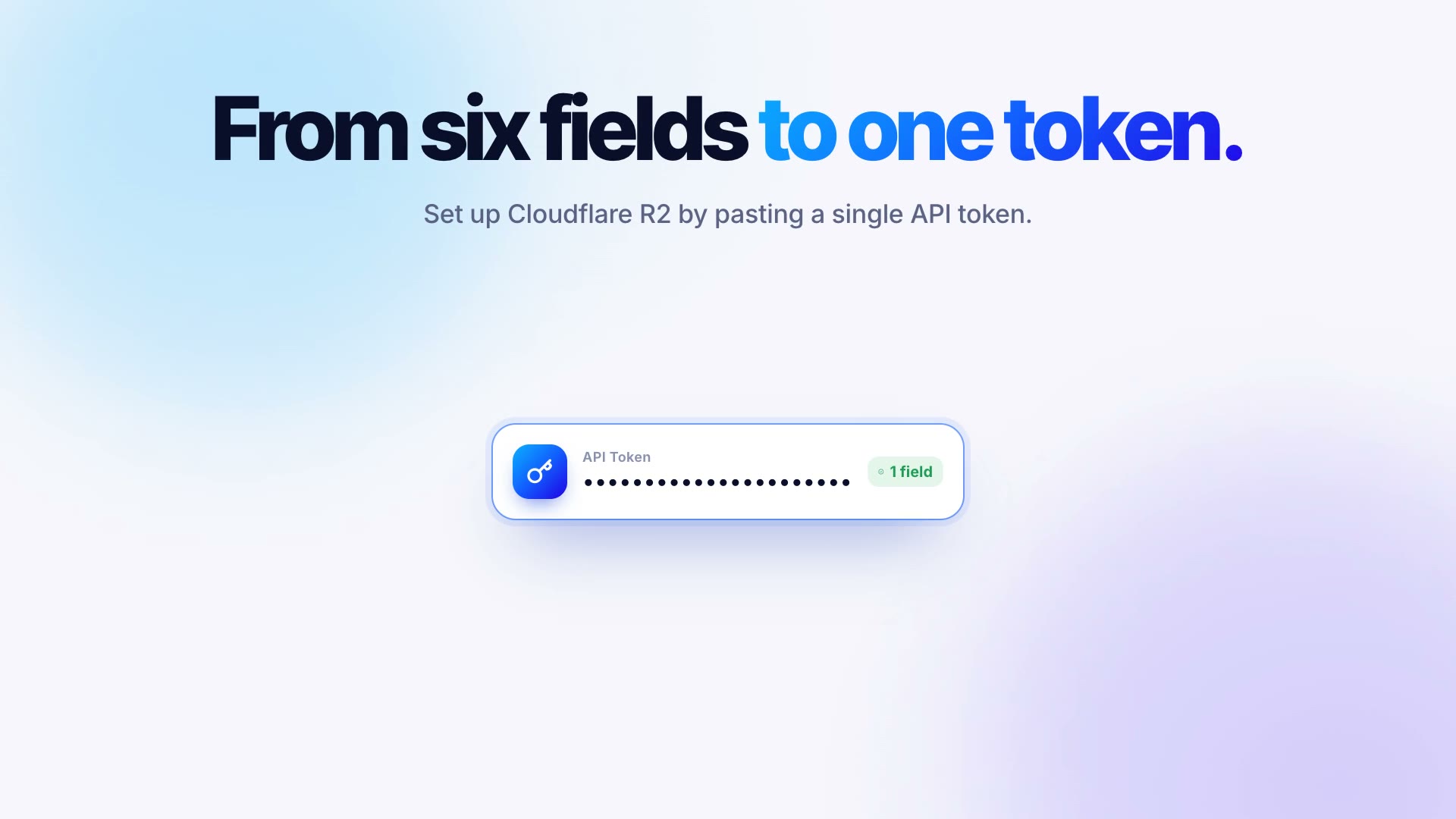
  • 新功能設定 › 目的地中的設定 Cloudflare R2…:貼上一個 API 權杖即可建立儲存貯體或使用既有的儲存貯體,開啟公開連結(r2.dev 位址或你自己的網域),並連同金鑰儲存目的地。在還沒有目的地時,它是主要按鈕。
  • 改進以這種方式設定的目的地會在儲存後立即自行測試,網域仍在連接中時也會如實顯示。

版本 1.6.0

自己找到目的地的檔案

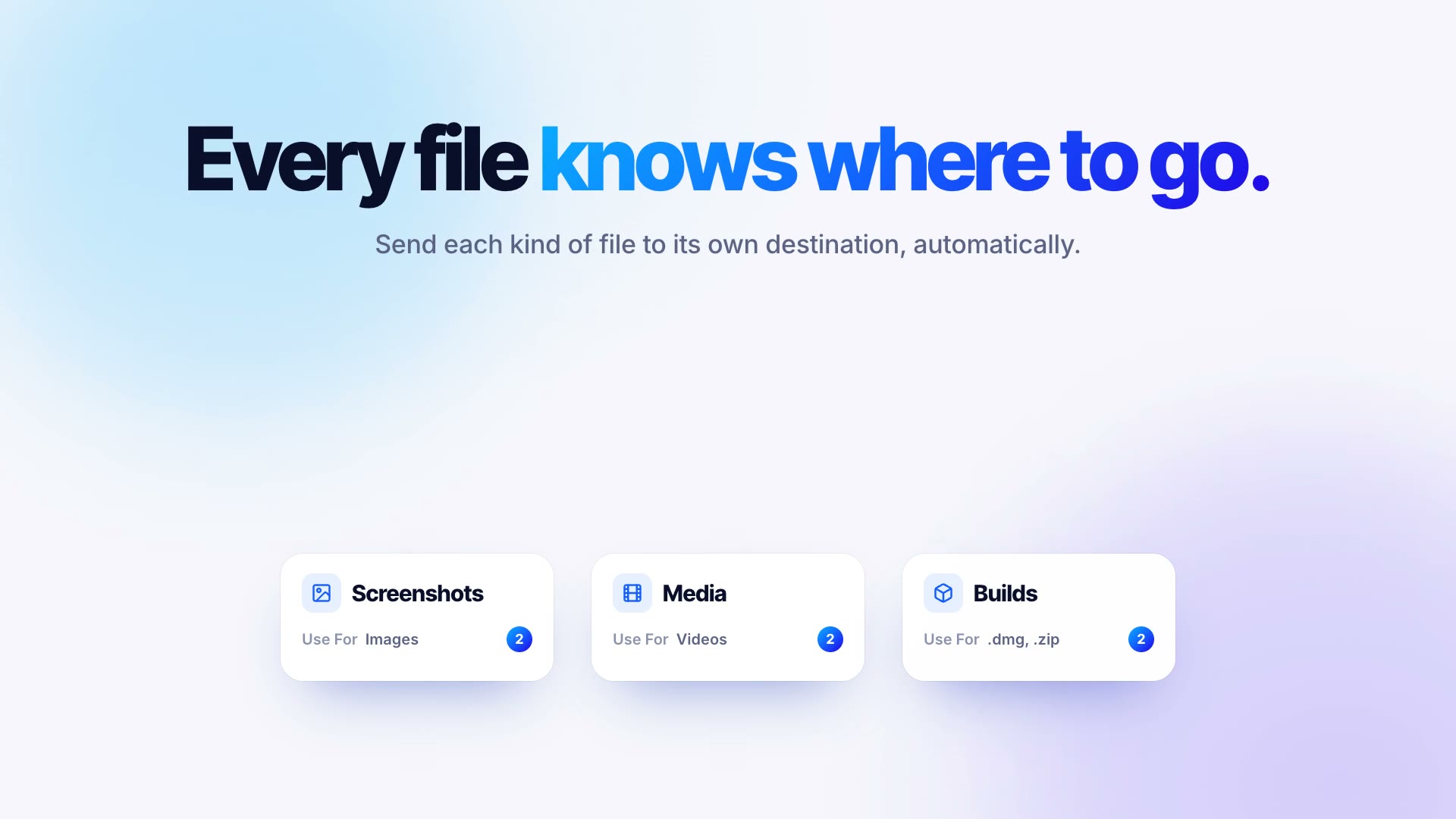
  • 新功能每個目的地的用於:上傳未指定目的地時,要送到這裡的檔案類型和副檔名。拖放區域會列出檔案的去向。
  • 新功能每個目的地都能設定鍵盤快速鍵,把剪貼簿上傳到那裡。
  • 新功能歷史記錄和儲存貯體檢視中的取代檔案…:新檔案放在同一個物件鍵,連結照常有效,並附上取代時間和新縮圖。
  • 新功能為取代的檔案提供短快取時間和選用的 Cloudflare 快取清除,監看資料夾覆寫自己的上傳項目時也適用。
  • 新功能每個目的地的上傳後:每次上傳和取代後執行 Webhook 和腳本。
  • 新功能「捷徑」動作:上傳檔案、上傳剪貼簿、取代檔案和取得最近的上傳項目。
  • 新功能本機 API:新增取代端點,未指定目的地的上傳會依照「用於」分配。CLI 的 aktar replace 就是使用這些端點。
  • 改進「分享到其他裝置」會一併帶上「用於」、快取設定、Cloudflare 權杖和「上傳後」設定。

每個檔案都有縮圖,影片也能直接播放

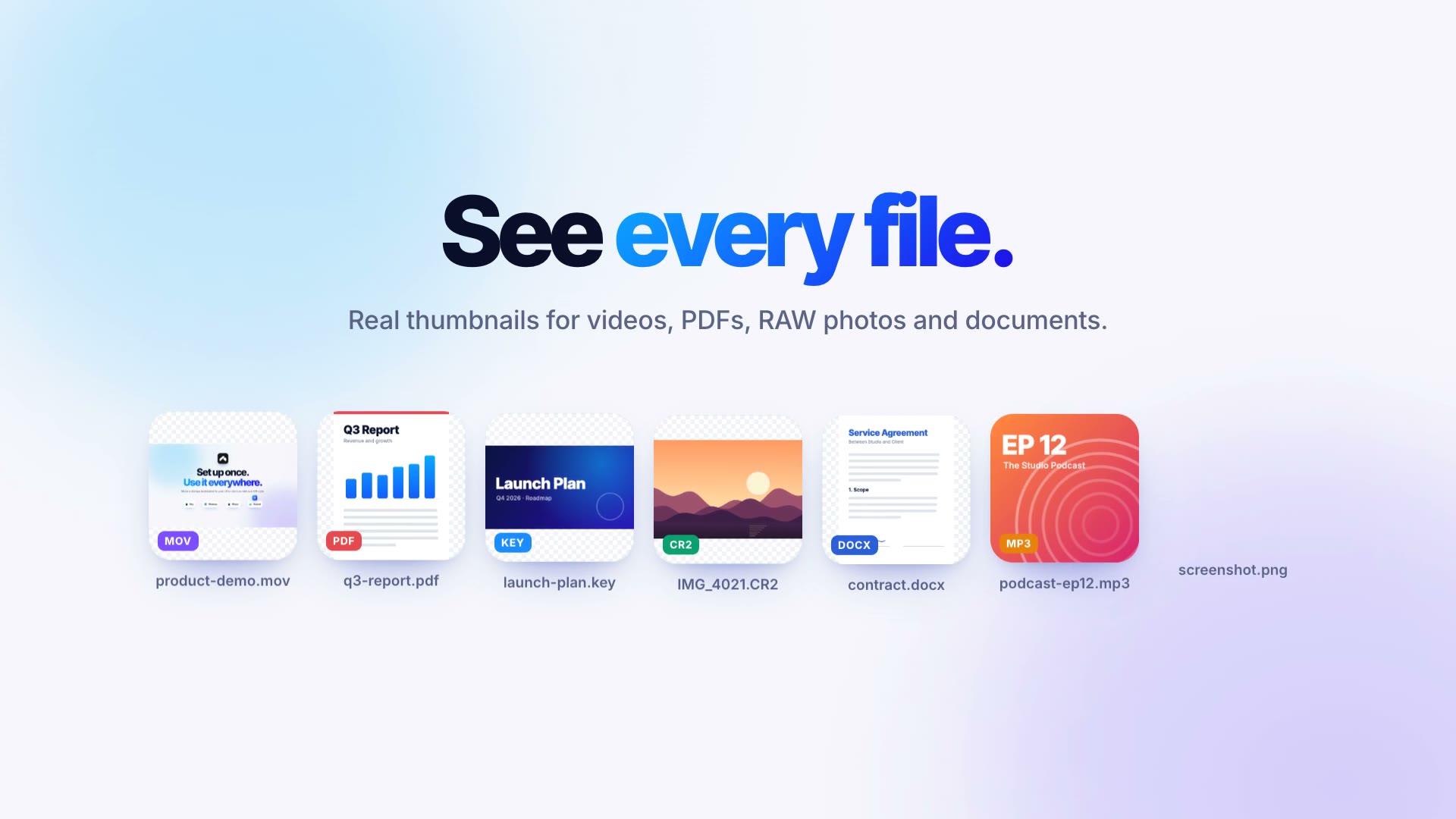
  • 新功能歷史記錄、選單列和儲存貯體檢視中,影片、PDF、RAW 和 HEIC 照片、Office 與 iWork 文件、字型等都有縮圖。
  • 新功能每個目的地的縮圖設定:關閉、在這台 Mac 上或在儲存貯體中(可自選資料夾)。
  • 新功能儲存貯體中的縮圖會跟著檔案一起刪除、重新命名、搬移和到期,其資料夾在儲存貯體檢視和本機 API 中都會隱藏。離開這個模式時,Aktar 會詢問是否刪除已存在的縮圖。
  • 新功能影片和音訊檔案可在檔案的詳細資訊中播放,從儲存貯體串流,私人儲存貯體也支援。
  • 新功能設定 › 一般會顯示縮圖在這台 Mac 上佔用的空間,並可用清除…移除。
  • 新功能本機 API 提供縮圖,因此 Raycast 延伸功能也能顯示。
  • 改進縮圖更清晰(512 像素,原為 320),佔用空間只有原本的十分之一左右。
  • 改進縮圖存放在歷史記錄旁邊,macOS 或清理 App 清空快取後,不會再出現只剩圖像的列。
  • 改進縮圖設定會隨分享到其他裝置一起轉移。
  • 修正從剪貼簿貼上的截圖在歷史記錄中再度有縮圖。

更安全的分享,以及一批修正

  • 改進移除位置和全部移除涵蓋 WebP、AVIF 和 GIF 影像、PNG 文字區塊,以及 .mov、.mp4 和 .m4v 影片,資料夾 ZIP 內也一樣。無法清除的檔案不會上傳。
  • 改進HTML、SVG、XML 和 JavaScript 上傳項目在打開連結時會下載,而不是在你儲存貯體的網域上執行。
  • 改進aktar://upload-clipboard 和 aktar://watch/pause 連結會先詢問再動作。
  • 改進轉移連結在一小時後失效。轉移連結和本機 API 權杖不會出現在剪貼簿管理工具中,關閉轉移視窗時也會清除拷貝的連結。
  • 改進監看資料夾的 Webhook 使用 https://(只有這台 Mac 或區域網路才可用一般的 http://),且不會跟隨重新導向到其他主機。
  • 改進HTML 和 Markdown 輸出會跳脫檔案名稱,特製的名稱無法在你貼上的內容中加入標記。
  • 改進超過 1 億像素的影像會照原樣上傳,不會轉檔、預覽或產生縮圖,以免一個宣稱尺寸極大的小檔案耗盡所有記憶體。
  • 改進不帶檔案資料的儲存空間請求會在 60 秒後放棄,不會再可能無限期等待。
  • 修正重複的檔案沿用連結不會再給出一個現在指向另一個檔案的連結。
  • 修正路徑中沒有 {uuid}、{random}、{md5} 或 {sha256} 時,不會再取代已有相同名稱的檔案:新檔案會加上編號(「name 2.png」)。
  • 修正刪除某筆較舊的歷史記錄項目時,如果該名稱後來又上傳過,不會再刪除較新的檔案。
  • 修正大型上傳從中斷處繼續時,若你已重新命名檔案或變更路徑,不會再沿用舊名稱。
  • 修正不是有效網址的公開基礎 URL 不會再讓 Aktar 當掉;「設定」會說明哪裡有問題。
  • 修正分鐘數極大的 aktar://watch/pause 連結不會再讓 Aktar 當掉。暫停時間最長為一年。
  • 修正資料庫中的儲存貯體檢視會顯示新的上傳項目,變更目的地設定後也不會變成空白。
  • 修正拷貝網頁連結後,剪貼簿上傳快速鍵不會再試圖把該連結當成檔案上傳。
  • 修正同一秒內拷貝的兩張影像不會再互相覆寫,Aktar 的暫存檔也會清除。
  • 修正只有在儲存貯體仍保有自動刪除規則時,Aktar 才會刪除到期的上傳項目。
  • 修正文字、程式碼、Markdown 和 PDF 預覽會略過超過 25 MB 的檔案,不會整個下載。

版本 1.4.0

把目的地轉移到其他裝置

  • 新功能「設定 › 目的地」中目的地選單裡的分享到其他裝置:包含目的地及其金鑰的 QR Code、要在另一部裝置上輸入的轉移碼,以及拷貝轉移連結。
  • 新功能「設定 › 目的地」和「歡迎」視窗中的從其他裝置匯入:用 Mac 的相機掃描 QR Code 或貼上連結,再輸入轉移碼。
  • 新功能金鑰以 AES-256-GCM 加密,加密依據的 12 字元轉移碼絕不會出現在 QR Code 或連結中。每次打開都會產生新的轉移碼。
  • 新功能分享視窗不會出現在截圖、螢幕錄影和螢幕分享中,並會在 10 分鐘後自動關閉。
  • 新功能匯入的目的地會立即儲存並自動以測試連線檢查,可按編輯修改任何設定。
  • 新功能目的地已存在時可選擇更新現有項目或加入為副本,若更新後會上傳到不同的端點或儲存貯體,則會發出警告。
  • 新功能aktar://import 連結會打開匯入視窗並自動填入連結。

版本 1.3.0

QR Code、更聰明的上傳、不再有大小限制

顯示 QR Code位於上傳項目的選單和詳細資訊畫面中。上傳前重新命名是「上傳」標籤頁上的開關。Android 暫時還不支援 AVIF,但可以使用 WebP。

  • 新功能上傳項目的顯示 QR Code,並提供拷貝影像和儲存影像。
  • 新功能重複的檔案沿用連結(預設開啟):同一個目的地中內容相同的檔案會拷貝既有連結,而不會重新上傳。
  • 新功能目的地物件路徑中的 {md5} 和 {sha256},讓名稱依檔案內容而定。
  • 新功能上傳前重新命名:在選單列拖放或選擇檔案時按住 ⌥,或為重新命名並上傳剪貼簿指定專屬快速鍵。在 Windows 上請按住 Alt。
  • 新功能每個目的地的影像處理:WebP 或 AVIF、輕度、中度或強力壓縮,以及依長邊調整大小。
  • 改進超過 64 MB 的檔案會分段上傳,沒有 5 GB 限制,提供真實的進度、自動重試,失敗或重新啟動後也能接續。
  • 改進進行中的上傳可以取消,取消時也會釋放已傳送到儲存貯體的部分。

幾分鐘就失效的連結

5 分鐘和 15 分鐘的連結位於「上傳」標籤頁的連結選項、目的地的上傳預設值,以及拷貝暫時連結中。

  • 新功能連結選項、目的地的「上傳預設值」和拷貝暫時連結中新增5 分鐘和15 分鐘。對方取得檔案後,可用刪除遠端檔案把它從你的儲存貯體移除。
  • 新功能為什麼不提供單次使用的連結?S3 和 R2 的連結可以依時間失效,卻無法計算下載次數;要讓連結在下載一次後失效,就需要一台能看到每次下載的伺服器。Aktar 不會在你和你的儲存貯體之間放任何伺服器,因此短效連結是在信守這項承諾下最接近的做法。

上傳整個資料夾

在「上傳」標籤頁點一下選擇資料夾,即可從「檔案」App(iPhone 和 iPad)或裝置上(Android)挑選資料夾。資料夾位於目的地的上傳預設值中。在儲存貯體檢視中,上傳到此資料夾 › 選擇資料夾會保留資料夾的結構。

  • 新功能把資料夾拖到選單列、從 Finder 的服務或分享選單傳送,或拷貝後按下快速鍵。
  • 新功能每個目的地上傳預設值中的資料夾:以 ZIP 上傳(預設)或保留資料夾結構;後者會把每個檔案放到儲存貯體中的一個新資料夾下,並在最後一個檔案完成時拷貝所有連結,每行一個。
  • 新功能.env、.git 和 .DS_Store 等隱藏檔會排除,分享資料夾時不會連帶洩漏機密。照片會依影像後設資料的設定移除位置,ZIP 內也一樣。
  • 新功能把資料夾拖進儲存貯體檢視,就會連同結構上傳到目前的資料夾,且不會覆寫任何檔案。

不帶位置資訊的照片

在目的地的上傳預設值中設定影像後設資料。iPhone 和 iPad App 支援 JPEG、HEIC、PNG 和 TIFF。Android App 會重寫 JPEG 和 PNG;若 HEIC 或 TIFF 照片帶有位置資訊,則會停止上傳。

  • 新功能每個目的地上傳預設值中的影像後設資料:移除位置(預設)會去除 GPS 位置,全部移除還會去除相機、鏡頭和日期,全部保留則照原樣上傳照片。
  • 新功能適用於透過任何方式上傳的 JPEG、HEIC、PNG 和 TIFF,包括 Finder 服務、「分享」選單、CLI 和 Raycast。截圖和沒有可移除資訊的檔案會原封不動上傳。
  • 新功能如果無法移除後設資料,上傳會停止並說明原因,而不會把照片的拍攝地點分享出去。
  • 修正設定 > 目的地中的編輯可能會打開空白表單,就像要新增目的地一樣。現在一定會打開你按下的目的地;保留已儲存的金鑰時,金鑰欄位會顯示未變更。

上傳時產生暫時連結

連結選項位於「上傳」標籤頁的刪除時間下方,以及目的地的上傳預設值中。拷貝暫時連結位於上傳歷史記錄和儲存貯體檢視中。

  • 新功能選單列和每個目的地「上傳預設值」中的連結選項:公開、1 小時、24 小時或7 天。暫時連結以你的金鑰簽署,因此私人儲存貯體中的檔案也適用。
  • 新功能搭配上傳設定檔,就能建立預設組合:「暫時」設定檔使用 24 小時連結,並在 1 天後刪除檔案;「永久」設定檔使用公開連結;「團隊」設定檔則使用私人團隊儲存貯體和 7 天連結。
  • 新功能選單列的最近上傳清單和資料庫中的上傳項目新增拷貝暫時連結,可用新的連結再次分享檔案。

上傳設定檔

在「上傳」標籤頁的目的地下選擇設定檔;分享到 Aktar 的檔案會送到預設目的地。複製位於設定 › 目的地中目的地的選單裡。

  • 新功能每個目的地都有上傳預設值:拷貝為(URL、Markdown、HTML 或你的自訂範本)和刪除時間。加上它的儲存貯體和物件路徑,就成了一個設定檔,多個設定檔也能共用同一個儲存貯體。
  • 新功能「設定」中目的地選單裡的複製會以相同的儲存貯體和金鑰建立另一個設定檔,設定 Builds、Logs 和 Screenshots 只要一分鐘。
  • 改進在選單列選擇的刪除時間會儲存到所選的目的地,因此切換設定檔時也會跟著切換。
  • 修正在「設定」中選擇的拷貝格式在結束 Aktar 後仍會保留。

「測試連線」會檢查你的連結

測試連線位於目的地表單的最下方。

  • 改進測試連線會將每個步驟分行顯示:上傳是否成功,以及測試檔案的公開連結能否打開;無法打開時會顯示 HTTP 狀態,例如 403。
  • 改進公開連結失敗時,結果會說明該怎麼做:允許儲存貯體公開讀取(在 R2 上,開啟 r2.dev URL 或連接自訂網域)、檢查公開基礎 URL,或保持儲存貯體私人,並在資料庫中用拷貝暫時連結分享。
  • 修正接受上傳卻無法提供檔案的儲存貯體,測試結果不會再以「連線成功」開頭。

版本 1.1.0

更安全的自動刪除

  • 修正每小時的清理只有在儲存貯體仍保有 Aktar 的規則、檔案仍然存在,且沒有以相同名稱重新上傳時,才會自行刪除檔案;否則只會清除歷史記錄項目。執行關閉並移除規則後,已在 tmp/ 下的檔案會永久保留,歷史記錄中也一樣。
  • 修正如果無法完整讀取儲存貯體現有的生命週期規則,Aktar 不會做任何變更,以免影響儲存貯體的其他規則;設定好規則後,也會確認規則確實存在。
  • 修正搬移或上傳到 tmp/{N}d/ 資料夾的檔案,只有在儲存貯體保有 Aktar 的規則時才會視為會到期。
  • 修正目的地設定中的規則檢查結果,不會再沿用到之後輸入的其他儲存貯體、端點或區域。
  • 修正當 tmp/{N}d/ 資料夾中已有檔案時,設定規則前會先詢問,因為儲存貯體也會開始刪除這些檔案。手動加入規則的說明現在會列出 Aktar 要尋找的規則 ID。

會自動刪除的上傳項目

在「上傳」標籤頁選擇刪除時間。儲存貯體的規則可以直接在那裡一鍵設定,或在目的地的自動刪除區段設定,分享到 Aktar 的檔案也會到期。

  • 新功能選單列目的地選擇器旁的刪除時間:1、7、14 或 30 天。到期檔案放在 tmp/{N}d/ 下,由儲存貯體自行刪除,即使 Aktar 沒有執行也一樣。
  • 新功能可從選單列或「設定 → 目的地」一鍵設定儲存貯體的生命週期規則,儲存貯體的其他規則不受影響。如果金鑰無法變更生命週期規則,Aktar 會顯示需要在服務供應商主控台中加入哪些規則。
  • 新功能每個目的地都能關閉自動刪除,並選擇保留或移除儲存貯體的規則。
  • 新功能歷史記錄、資料庫和上傳通知會顯示到期檔案的刪除時間。
  • 新功能本機 API 在上傳時接受 expires=(以天為單位),並傳回 expiresAt。

版本 1.0.0

iPhone、iPad 和 Android 版 Aktar

  • 新功能從照片圖庫、相機、「檔案」App 或剪貼簿上傳,上傳完成後立即拷貝連結
  • 新功能從任何 App 把檔案分享到 Aktar,上傳到預設目的地
  • 新功能Amazon S3、Cloudflare R2、Backblaze B2、DigitalOcean Spaces、MinIO 或任何 S3 相容儲存空間,支援多個目的地和連線測試
  • 新功能可搜尋的上傳歷史記錄,附目的地篩選器、縮圖以及影像、PDF、文字和 Markdown 預覽
  • 新功能儲存貯體檢視:每個資料夾和檔案、搜尋、上傳到資料夾、新增資料夾、重新命名、搬移、刪除和暫時連結
  • 新功能連結格式可選純 URL、Markdown、HTML 或你自己的範本
  • 新功能aktar:// 連結、八種語言、淺色和深色模式